
出于安全原因,我们的用户经常问是否可以在不将文件上传到网站的情况下启动密码解锁?当然可以,但您需要在自己的电脑上获取文件的哈希值。对于那些没有准备的人来说,获取文件哈希值可能难以理解。如果您觉得这很困难,那么找一个技术上有能力的人来帮助您简化和加快这个过程。
因此,以下是如何从受密码保护的文件中提取哈希值的分步指南:MS Office文件(Word、Excel、PowerPoint)、PDF、Zip和Rar归档。
Windows 或 Linux
要获取哈希值,您需要了解如何使用命令行并安装第三方实用程序。在大多数情况下,我们的客户使用MS Windows操作系统,因此他们可能会在这些问题上遇到一些困难。一般来说,Linux用户在技术上更熟练,知道如何使用命令行或终端。
以下说明是为Windows用户编写的。不过,Linux用户在自己的电脑上执行类似操作时应该不会遇到问题。如果您有任何疑问,请联系我们的技术支持。
步骤1 创建文件夹
首先,创建一个用于工作的文件夹。为了简化命令提示符的使用体验,最简单的方法是在系统驱动器的根目录下创建一个文件夹。例如,在C:盘创建Hash文件夹。然后,将受保护的文件复制到该文件夹中。
步骤2. 打开命令提示符
现在您需要弄清楚如何使用命令提示符。要在屏幕上调出命令提示符窗口,请按组合键Win + R;屏幕上会出现一个窗口,在那里输入cmd并点击确定。
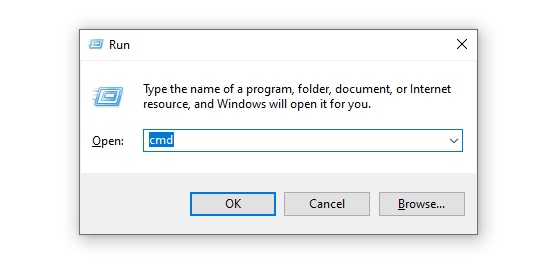
您将看到一个命令提示符窗口。现在进入我们的工作文件夹,输入以下命令
cd C:\Hash
检查命令是否正确执行以及您是否在工作文件夹中。为此,输入dir命令。结果,屏幕上应该会出现该文件夹中的文件列表。在您的情况下,您应该看到您的文档名称;如果是这样,那么一切都做对了。
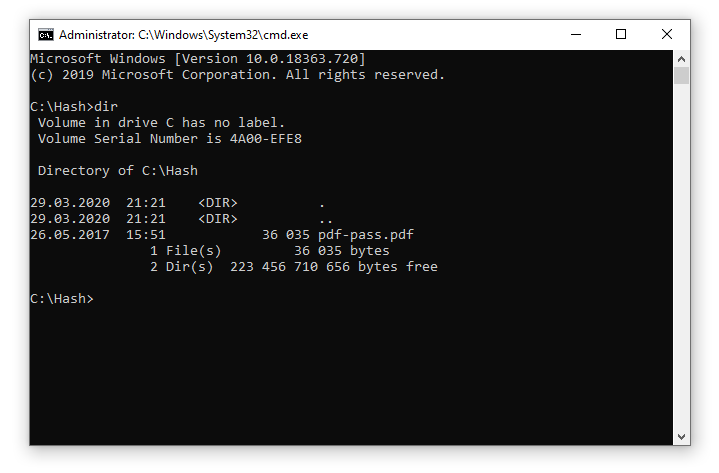
步骤3. 提取哈希值
获取哈希值的过程取决于文件类型,在每种情况下可能略有不同。不要关闭上面的命令提示符窗口,我们还需要它。但现在我们必须找到并下载适当的实用程序来从文件中提取哈希值。
MS Office文件
如果您有MS Office文档(Word、Excel、PowerPoint),请下载office2john.py脚本。
将office2john.py文件复制到C:\Hash文件夹。我们将需要这个脚本来从文档中提取哈希值。我们还需要Python解释器来运行该脚本;您可以从官方网站下载并安装Python安装程序。当Python安装到您的电脑上后,打开命令提示符窗口并运行以下命令(将your_file.xlsx替换为您的文件名):
python office2john.py your_file.xlsx > hash.txt
如果一切操作正确,hash.txt文件将在文件夹中创建;获取到的哈希值将包含在此文件中。
PDF文件
要从PDF文件中提取哈希值,我们需要pdf2john.pl脚本。
将pdf2john.pl文件复制到C:\Hash文件夹。要运行该脚本,您的电脑上必须安装Perl解释器。从官方网站下载并安装它。然后,打开命令提示符窗口并运行以下命令(将your_file.pdf替换为您的文件名):
perl pdf2john.pl your_file.pdf > hash.txt
如果一切正常,hash.txt文件将在文件夹中创建。
Zip/Rar文件
Zip和Rar归档的哈希值分别使用zip2john和rar2john实用程序获取。这些实用程序包含在John the Ripper包中。
我们立即警告您,所有JTR程序都是为类Unix系统设计的,但已被移植到Windows。我们观察到zip2john和rar2john脚本在Windows上运行存在一些问题;有时用户无法从文件中获取哈希值,有些文件没有被脚本处理。在Linux上使用zip2john和rar2john会好得多。如果您不知道如何操作,我们建议您在朋友中找一个值得信赖的Linux用户并请他帮忙。
以下命令从归档中提取哈希值。使用它们,但不要忘记将示例替换为您的归档文件名。
从Zip文件获取哈希值:
zip2john your_file.zip > hash.txt
从Rar文件获取哈希值:
rar2john your_file.rar > hash.txt
如果整个过程执行正确,hash.txt文件将在文件夹中创建。
请注意,hash.txt文件中可能会写入多个哈希值(每行一个),这意味着您的归档有多个密码。当归档中的不同文件用不同的密码加密时就会发生这种情况。我们可以为每个哈希分别启动密码解锁,但请记住,在这种情况下,您将为每个解锁的密码付费。
步骤4. 将获取的哈希值发送给我们
给我们发电子邮件并附上hash.txt。如果哈希值被我们的程序接受,我们将启动密码解锁过程并向您发送订单页面的链接,您可以在那里监控进度。
多少钱?
请注意,我们通过哈希值手动启动的订单始终是商业性的,即使您的密码很弱。请参见价格页面。
证据呢?
当客户自行将文件上传到我们的网站时,我们可以打开源文件并向用户发送已打开文档的截图,作为密码成功解锁的证据。
如果我们使用获取的哈希值手动启动该过程,那么显然我们无法为您提供此类证据。您将需要支付账单以获取密码并自行验证。或者您可以直接把原始文件发给我们,我们会打开它并给您发截图。
法律声明
请注意,我们尊重版权,仅处理文件所有者的密码解锁和删除申请。使用服务前,您必须接受我们的条款和条件。
返回
Terms and conditions & Privacy policy & Refund Policy passwordrecover.online © 2008-2026 版权所有.
邮箱:[email protected] 电报:@online_service_24h Contact Us