
Ze względów bezpieczeństwa użytkownicy często pytają, czy możliwe jest rozpoczęcie odzyskiwania hasła bez przesyłania plików na naszą stronę internetową. Jest to jak najbardziej możliwe, ale musisz samodzielnie uzyskać wartość hash pliku na swoim własnym urządzeniu. Dla początkujących użytkowników ten proces ekstrakcji może być trudny. Jeśli wydaje się to zbyt skomplikowane, poproś kogoś o umiejętnościach technicznych, aby pomógł Ci uprościć i przyspieszyć ten proces.
Poniżej znajdziesz instrukcję krok po kroku dotyczącą ekstrakcji wartości hash z plików chronionych hasłem (dokumenty MS Office (Word, Excel, PowerPoint), pliki PDF, Zip i RAR).
Windows lub Linux
Aby uzyskać wartość hash, musisz umieć obsługiwać wiersz poleceń i instalować narzędzia firm trzecich. Większość klientów korzysta z systemu operacyjnego MS Windows, co może wiązać się z pewnymi wyzwaniami. Użytkownicy systemu Linux mają zazwyczaj większą wiedzę techniczną i dokładnie wiedzą, jak korzystać z wiersza poleceń lub terminala.
Poniższe instrukcje są przeznaczone dla użytkowników systemów Windows. Użytkownicy systemu Linux nie będą jednak mieli problemu z wykonaniem podobnej operacji na swoim komputerze. W razie pytań prosimy o kontakt z naszym wsparciem technicznym.
Krok 1: Tworzenie folderu
Najpierw utwórz folder roboczy. Aby uprościć korzystanie z wiersza poleceń, najlepiej zrobić to w głównym katalogu dysku systemowego. Na przykład utwórz folder o nazwie Hash na dysku C:. Następnie skopiuj do tego folderu zabezpieczony plik.
Krok 2: Otwieranie wiersza poleceń
Musisz teraz skorzystać z wiersza poleceń. Naciśnij kombinację klawiszy Win + R, aby otworzyć okno. Wpisz cmd w wyświetlonym oknie i kliknij OK.
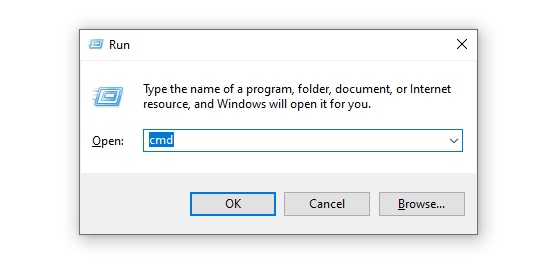
Otworzy się okno poleceń. Wpisz teraz następujące polecenie, aby przejść do swojego folderu roboczego:
cd C:\Hash
Sprawdź, czy polecenie zostało wykonane poprawnie i czy znajdujesz się w odpowiednim folderze. W tym celu wpisz polecenie dir. Lista plików w tym folderze pojawi się na ekranie. Jeśli wszystko jest w porządku, powinieneść widzieć nazwę swojego dokumentu; oznacza to, że dotychczas wszystko zrobiono poprawnie.
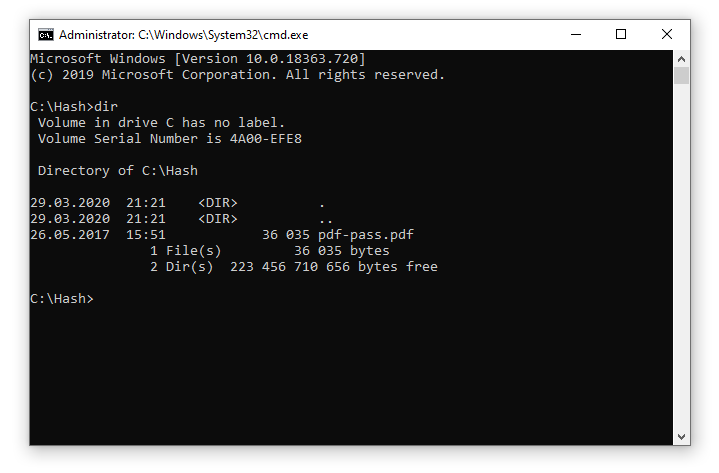
Krok 3: Wyciąganie wartości hash
Uzyskanie wartości hash zależy od typu pliku i może się nieznacznie różnić w zależności od formatu. Nie zamykaj jeszcze wcześniejszego okna poleceń; przyda się nam za chwilę. Teraz musisz znaleźć i pobrać odpowiednie narzędzie do wyciągnięcia hasha z pliku.
Pliki MS Office
Jeśli masz dokument MS Office (Word, Excel, PowerPoint), pobierz skrypt office2john.py.
Skopiuj plik office2john.py do folderu C:\Hash. Będziesz potrzebować tego skryptu, aby wyciągnąć wartość hash z dokumentu. Aby uruchomić skrypt, potrzebujesz również interpreter języka Python. Możesz pobrać instalator z oficjalnej strony Pythona i go zainstalować. Gdy Python znajdzie się na Twoim komputerze, otwórz wiersz poleceń i wykonaj następujące polecenie (zastąp your_file.xlsx nazwą swojego pliku):
python office2john.py your_file.xlsx > hash.txt
Jeśli wszystko przebiegło pomyślnie, w folderze zostanie utworzony plik o nazwie hash.txt, w którym zapisana jest uzyskana wartość hash.
Pliki PDF
Aby wyciągnąć wartość hash z pliku PDF, potrzebujesz skryptu pdf2john.pl.
Skopiuj plik pdf2john.pl do folderu C:\Hash. Aby uruchomić ten skrypt, na Twoim komputerze musi być zainstalowany interpreter Perl. Pobierz go i zainstaluj z oficjalnej strony. Następnie otwórz wiersz poleceń i wykonaj następujące polecenie (zastąp your_file.pdf nazwą swojego pliku):
perl pdf2john.pl your_file.pdf > hash.txt
Jeśli wszystko jest w porządku, w folderze zostanie utworzony plik hash.txt.
Pliki Zip / RAR
Wartości hash archiwów Zip i RAR uzyskuje się za pomocą narzędzi zip2john i rar2john. Narzędzia te są częścią pakietu John the Ripper.
Ostrzegamy z góry, że chociaż wszystkie programy JTR zostały przeniesione na system Windows, pierwotnie zostały zaprojektowane dla systemów typu Unix. Czasami w środowisku systemu Windows występują problemy ze skryptami zip2john i rar2john; niektórzy użytkownicy nie otrzymują hasha, a niektóre pliki nie są przetwarzane przez skrypt. Używanie zip2john i rar2john w środowisku systemu Linux działa znacznie lepiej. Jeśli nie wiesz, jak to zrobić, zalecamy poproszenie o pomoc zaufanego użytkownika Linuksa w Twoim otoczeniu.
Możesz wyciągnąć wartość hash z archiwum za pomocą następujących poleceń. Zastąp przykłady rzeczywistą nazwą pliku swojego archiwum.
Uzyskiwanie hasha pliku Zip:
zip2john your_file.zip > hash.txt
Uzyskiwanie hasha pliku RAR:
rar2john your_file.rar > hash.txt
Jeśli cały proces przebiegł pomyślnie, w folderze pojawi się plik o nazwie hash.txt.
Plik hash.txt może zawierać wiele wartości hash (po jednej w każdej linijce), co oznacza, że archiwum ma wiele haseł. Dzieje się tak, gdy różne pliki w archiwum są zaszyfrowane różnymi hasłami. Możesz rozpocząć odblokowywanie osobno dla każdego hasha, ale pamiętaj, że w takim przypadku zapłacisz osobno za każde złamane hasło.
Krok 4: Wyślij uzyskaną wartość hash
Wyślij nam wiadomość e-mail z dołączonym plikiem hash.txt. Gdy tylko nasz program zaakceptuje hash, rozpoczniemy proces odblokowywania i wyślemy Ci link do strony zamówienia, na której możesz śledzić postępy.
Ile to kosztuje?
Pamiętaj, że zamówienia rozpoczęte ręcznie za pomocą wartości hash mają zawsze charakter komercyjny, nawet jeśli hasło jest słabe. Sprawdź naszą stronę cennika.
Gdzie jest dowód?
Gdy klienci przesyłają plik bezpośrednio na naszą stronę internetową, możemy otworzyć plik źródłowy i przesłać użytkownikowi zrzut ekranu przedstawiający otwarty dokument jako dowód pomyślnego odblokowania.
Jeśli rozpoczniesz proces ręcznie przy użyciu uzyskanej wartości hash, nie możemy dostarczyć tego dowodu z góry. Aby otrzymać hasło, musisz najpierw opłacić fakturę i sprawdzić je samodzielnie. Możesz również zdecydować się na przesłanie do nas oryginalnego pliku, po czym będziemy mogli go otworzyć i przesłać Ci zrzut ekranu.
Nota prawna
Szanujemy prawa autorskie i żądamy odblokowania oraz usuwania haseł wyłącznie na żądanie właściciela pliku. Przed skorzystaniem z naszych usług musisz wyrazić zgodę na nasz regulamin.
Wstecz
Terms and conditions & Privacy policy & Refund Policy passwordrecover.online © 2008-2026 Wszelkie prawa zastrzeżone.
E-mail:[email protected] Telegram:@online_service_24h Contact Us