
Aus Sicherheitsgründen fragen unsere Benutzer oft, ob es möglich ist, die Passwortwiederherstellung zu starten, ohne die Datei auf die Website hochzuladen? Natürlich, aber Sie müssen den Hash-Wert der Datei auf Ihrem eigenen Computer ermitteln. Für Ungeübte kann das Beschaffen des Datei-Hash-Werts schwer verständlich sein. Wenn Ihnen das schwerfällt, suchen Sie sich am besten eine technisch versierte Person, die Ihnen hilft, diesen Prozess zu vereinfachen und zu beschleunigen.
Hier ist also eine Schritt-für-Schritt-Anleitung zum Extrahieren von Hash-Werten aus passwortgeschützten Dateien: MS Office-Dateien (Word, Excel, PowerPoint), PDF-, Zip- und RAR-Archive.
Windows oder Linux
Um den Hash-Wert zu erhalten, müssen Sie wissen, wie man die Befehlszeile verwendet und ein Drittanbieter-Dienstprogramm installiert. In den meisten Fällen nutzen unsere Kunden das Betriebssystem MS Windows, weshalb sie bei diesen Schritten auf gewisse Schwierigkeiten stoßen könnten. Im Allgemeinen sind Linux-Anwender technisch versierter und wissen, wie man die Befehlszeile oder das Terminal bedient.
Die folgenden Anweisungen sind für Windows-Benutzer geschrieben. Linux-Benutzer sollten jedoch keine Probleme haben, ähnliche Aktionen auf ihrem eigenen Computer auszuführen. Wenn Sie Fragen haben, wenden Sie sich bitte an unseren technischen Support.
Schritt 1: Ordner erstellen
Erstellen Sie zunächst einen Ordner für die Arbeit. Um die Verwendung der Eingabeaufforderung zu vereinfachen, erstellen Sie am besten einen Ordner im Stammverzeichnis des Systemlaufwerks. Erstellen Sie beispielsweise den Ordner Hash auf dem Laufwerk C:. Kopieren Sie dann die geschützte Datei in diesen Ordner.
Schritt 2: Eingabeaufforderung öffnen
Nun müssen Sie herausfinden, wie Sie die Eingabeaufforderung verwenden. Um das Eingabeaufforderungsfenster auf dem Bildschirm aufzurufen, drücken Sie die Tastenkombination Win + R; daraufhin erscheint ein Fenster, in das Sie cmd eingeben und auf OK klicken.
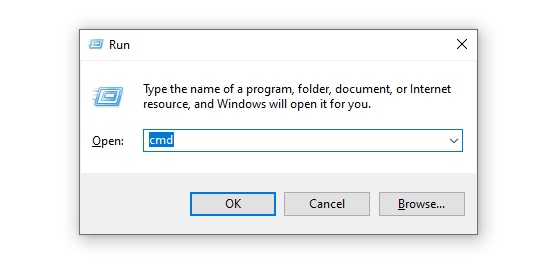
Sie sehen nun ein Eingabeaufforderungsfenster. Wechseln Sie jetzt in unseren Arbeitsordner, indem Sie den folgenden Befehl eingeben
cd C:\Hash
Überprüfen Sie, ob der Befehl korrekt ausgeführt wurde und ob Sie sich im Arbeitsordner befinden. Geben Sie dazu den Befehl dir ein. Daraufhin sollte eine Liste der Dateien in diesem Ordner auf dem Bildschirm erscheinen. In Ihrem Fall sollten Sie den Namen Ihres Dokuments sehen; wenn das der Fall ist, haben Sie alles richtig gemacht.
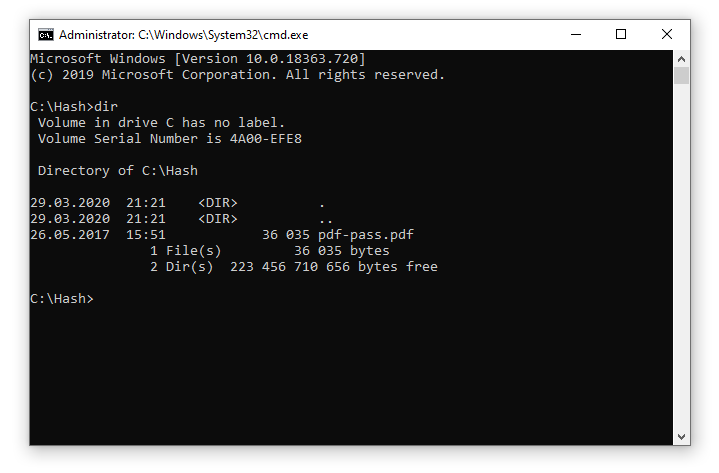
Schritt 3: Hash-Wert extrahieren
Der Prozess zum Abrufen des Hash-Werts hängt vom Dateityp ab und kann in jedem Fall leicht variieren. Schließen Sie das obige Eingabeaufforderungsfenster nicht, wir werden es noch benötigen. Aber jetzt müssen wir das passende Dienstprogramm finden und herunterladen, um den Hash-Wert aus der Datei zu extrahieren.
MS Office-Dateien
Wenn Sie ein MS Office-Dokument (Word, Excel, PowerPoint) haben, laden Sie das Skript office2john.py herunter.
Kopieren Sie die Datei office2john.py in den Ordner C:\Hash. Wir benötigen dieses Skript, um den Hash-Wert aus dem Dokument zu extrahieren. Außerdem benötigen wir den Python-Interpreter, um das Skript auszuführen; Sie können das Python-Installationsprogramm von der offiziellen Website herunterladen und installieren. Sobald Python auf Ihrem Computer installiert ist, öffnen Sie das Eingabeaufforderungsfenster und führen Sie den folgenden Befehl aus (ersetzen Sie your_file.xlsx durch Ihren Dateinamen):
python office2john.py your_file.xlsx > hash.txt
Wenn alles richtig gemacht wurde, wird die Datei hash.txt im Ordner erstellt; der abgerufene Hash-Wert ist in dieser Datei enthalten.
PDF-Dateien
Um den Hash-Wert aus einer PDF-Datei zu extrahieren, benötigen wir das Skript pdf2john.pl.
Kopieren Sie die Datei pdf2john.pl in den Ordner C:\Hash. Um das Skript auszuführen, muss auf Ihrem Computer ein Perl-Interpreter installiert sein. Laden Sie ihn von der offiziellen Website herunter und installieren Sie ihn. Öffnen Sie dann das Eingabeaufforderungsfenster und führen Sie den folgenden Befehl aus (ersetzen Sie your_file.pdf durch Ihren Dateinamen):
perl pdf2john.pl your_file.pdf > hash.txt
Wenn alles in Ordnung ist, wird die Datei hash.txt im Ordner erstellt.
Zip/RAR-Dateien
Die Hash-Werte für Zip- und RAR-Archive werden mit den Dienstprogrammen zip2john bzw. rar2john ermittelt. Diese Dienstprogramme sind im Paket John the Ripper enthalten.
Wir warnen Sie sofort, dass alle JTR-Programme für Unix-ähnliche Systeme entwickelt wurden, aber nach Windows portiert wurden. Wir haben festgestellt, dass die Skripte zip2john und rar2john unter Windows einige Probleme verursachen; manchmal können Benutzer keine Hash-Werte aus Dateien abrufen, und einige Dateien werden vom Skript nicht verarbeitet. Unter Linux funktionieren zip2john und rar2john wesentlich besser. Wenn Sie nicht wissen, wie das geht, empfehlen wir Ihnen, einen vertrauenswürdigen Linux-Benutzer in Ihrem Bekanntenkreis zu finden und ihn um Hilfe zu bitten.
Die folgenden Befehle extrahieren den Hash-Wert aus dem Archiv. Verwenden Sie sie, aber vergessen Sie nicht, das Beispiel durch Ihren Archivdateinamen zu ersetzen.
Hash-Wert aus einer Zip-Datei abrufen:
zip2john your_file.zip > hash.txt
Hash-Wert aus einer RAR-Datei abrufen:
rar2john your_file.rar > hash.txt
Wenn der gesamte Vorgang korrekt ausgeführt wurde, wird die Datei hash.txt im Ordner erstellt.
Bitte beachten Sie, dass in die Datei hash.txt mehrere Hash-Werte geschrieben werden können (einer pro Zeile), was bedeutet, dass Ihr Archiv mehrere Passwörter hat. Wenn verschiedene Dateien im Archiv mit unterschiedlichen Passwörtern verschlüsselt sind, tritt dies auf. Wir können die Passwortwiederherstellung für jeden Hash separat starten, aber bedenken Sie, dass Sie in diesem Fall für jedes entsperrte Passwort bezahlen müssen.
Schritt 4: Den erhaltenen Hash-Wert an uns senden
Senden Sie uns eine E-Mail mit der angehängten Datei hash.txt. Wenn der Hash-Wert von unserem Programm akzeptiert wird, starten wir den Passwortwiederherstellungsprozess und senden Ihnen einen Link zur Bestellseite, auf der Sie den Fortschritt verfolgen können.
Wie viel kostet es?
Bitte beachten Sie, dass Aufträge, die wir manuell über den Hash-Wert starten, immer kommerzieller Natur sind, selbst wenn Ihr Passwort schwach ist. Siehe die Preisseite.
Wo ist der Beweis?
Wenn Kunden die Datei selbst auf unsere Website hochladen, können wir die Quelldatei öffnen und dem Benutzer einen Screenshot des geöffneten Dokuments als Beweis für die erfolgreiche Passwortentschlüsselung zusenden.
Wenn wir den Prozess stattdessen manuell mithilfe des abgerufenen Hash-Werts starten, können wir Ihnen einen solchen Beweis offenkundig nicht erbringen. Sie müssen die Rechnung bezahlen, um das Passwort zu erhalten und es selbst zu überprüfen. Alternativ können Sie uns direkt die Originaldatei zusenden, woraufhin wir sie öffnen und Ihnen einen Screenshot senden.
Rechtliche Hinweise
Bitte beachten Sie, dass wir das Urheberrecht respektieren und ausschließlich Entsperrungs- und Löschungsanträge von Dateibesitzern bearbeiten. Vor der Nutzung des Dienstes müssen Sie unsere Geschäftsbedingungen akzeptieren.
Zurück
Terms and conditions & Privacy policy & Refund Policy passwordrecover.online © 2008-2026 Alle Rechte vorbehalten.
E-Mail:[email protected] Telegram:@online_service_24h Contact Us