
Por motivos de segurança, nossos usuários frequentemente perguntam se é possível iniciar a recuperação de senha sem enviar o arquivo para o site. É claro que sim, mas você precisará extrair o hash do arquivo no seu próprio computador. Para quem não tem experiência, extrair o hash pode parecer difícil de entender. Se você achar isso complicado, encontre alguém com conhecimento técnico para ajudar a simplificar e acelerar o processo.
Portanto, aqui está um guia passo a passo sobre como extrair hashes de arquivos protegidos por senha: arquivos do MS Office (Word, Excel, PowerPoint), PDF, e arquivos compactados Zip e RAR.
Windows ou Linux
Para obter o hash, você precisará saber como usar a linha de comando e instalar um utilitário de terceiros. Na maioria dos casos, nossos clientes utilizam o sistema operacional MS Windows, portanto podem encontrar algumas dificuldades com essas etapas. Em geral, os usuários de Linux são mais proficientes tecnicamente e sabem usar a linha de comando ou o terminal.
As instruções a seguir foram escritas para usuários do Windows. No entanto, os usuários de Linux não devem ter problemas para realizar operações semelhantes em seus próprios computadores. Se você tiver alguma dúvida, entre em contato com o nosso suporte técnico.
Passo 1: Criar uma pasta
Primeiro, crie uma pasta para trabalhar. Para simplificar o uso do prompt de comando, a maneira mais fácil é criar uma pasta na raiz da unidade do sistema. Por exemplo, crie a pasta Hash na unidade C:. Em seguida, copie o arquivo protegido para essa pasta.
Passo 2: Abrir o Prompt de Comando
Agora você precisa descobrir como usar o prompt de comando. Para abrir a janela do prompt de comando na tela, pressione a combinação de teclas Win + R; uma janela aparecerá, digite cmd nela e clique em OK.
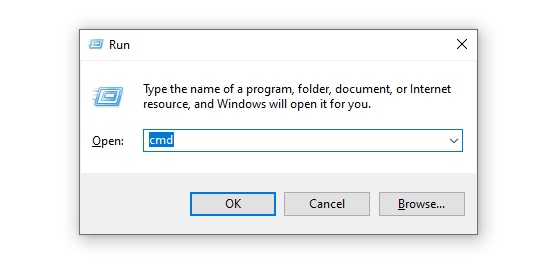
Você verá a janela do prompt de comando. Agora acesse a nossa pasta de trabalho digitando o seguinte comando:
cd C:\Hash
Verifique se o comando foi executado corretamente e se você está na pasta de trabalho. Para fazer isso, digite o comando dir. Como resultado, uma lista de arquivos dessa pasta deve aparecer na tela. No seu caso, você deverá ver o nome do seu documento; se sim, tudo foi feito corretamente.
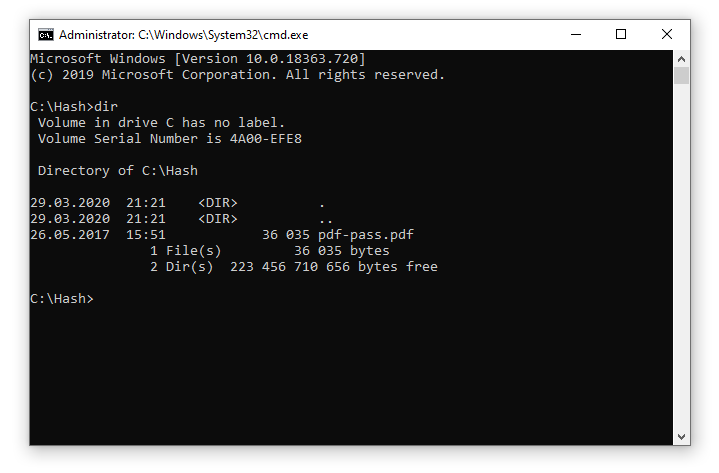
Passo 3: Extrair o hash
O processo de obtenção do hash depende do tipo de arquivo e pode variar ligeiramente em cada caso. Não feche a janela do prompt de comando acima, ainda precisaremos dela. Mas agora devemos encontrar e baixar o utilitário apropriado para extrair o hash do arquivo.
Arquivos do MS Office
Se você tiver um documento do MS Office (Word, Excel, PowerPoint), baixe o script office2john.py.
Copie o arquivo office2john.py para a pasta C:\Hash. Precisaremos desse script para extrair o hash do documento. Também precisamos do interpretador Python para executar o script; você pode baixar e instalar o instalador do Python no site oficial. Quando o Python estiver instalado no seu computador, abra a janela do prompt de comando e execute o seguinte comando (substitua your_file.xlsx pelo nome do seu arquivo):
python office2john.py your_file.xlsx > hash.txt
Se tudo foi feito corretamente, o arquivo hash.txt será criado na pasta; o hash obtido estará contido nele.
Arquivos PDF
Para extrair o hash de um arquivo PDF, precisamos do script pdf2john.pl.
Copie o arquivo pdf2john.pl para a pasta C:\Hash. Para executar o script, você deve ter o interpretador Perl instalado em seu computador. Baixe e instale-o a partir do site oficial. Em seguida, abra a janela do prompt de comando e execute o seguinte comando (substitua your_file.pdf pelo nome do seu arquivo):
perl pdf2john.pl your_file.pdf > hash.txt
Se tudo estiver correto, o arquivo hash.txt será criado na pasta.
Arquivos Zip/RAR
Os hashes de arquivos Zip e RAR são obtidos usando os utilitários zip2john e rar2john, respectivamente. Esses utilitários estão incluídos no pacote John the Ripper.
Avisamos desde já que todos os programas JTR foram projetados para sistemas do tipo Unix, mas foram portados para o Windows. Observamos que os scripts zip2john e rar2john apresentam alguns problemas de execução no Windows; às vezes os usuários não conseguem extrair o hash dos arquivos, e alguns arquivos não são processados pelo script. É muito melhor usar o zip2john e o rar2john no Linux. Se você não sabe como fazer isso, recomendamos encontrar um usuário de Linux confiável entre seus amigos e pedir ajuda.
Os comandos a seguir extraem o hash dos arquivos. Utilize-os, mas não se esqueça de substituir o exemplo pelo nome do seu arquivo compactado.
Obter o hash de um arquivo Zip:
zip2john your_file.zip > hash.txt
Obter o hash de um arquivo RAR:
rar2john your_file.rar > hash.txt
Se todo o processo for executado corretamente, o arquivo hash.txt será criado na pasta.
Observe que o arquivo hash.txt pode conter vários hashes gravados (um por linha), o que significa que o seu arquivo possui múltiplas senhas. Isso acontece quando diferentes arquivos internos são criptografados com senhas diferentes. Podemos iniciar a recuperação de senha separadamente para cada hash, mas lembre-se de que, nesse caso, você pagará por cada senha recuperada.
Passo 4: Enviar o hash obtido para nós
Envie-nos um e-mail anexando o arquivo hash.txt. Se o hash for aceito pelo nosso programa, iniciaremos o processo de recuperação de senha e enviaremos um link para a página do pedido, onde você poderá acompanhar o andamento.
Quanto custa?
Observe que os pedidos iniciados manualmente por nós através do hash são sempre comerciais, mesmo que a sua senha seja fraca. Consulte a página de preços.
E quanto às evidências?
Quando os clientes enviam o arquivo diretamente para o nosso site por conta própria, podemos abrir o arquivo de origem e enviar uma captura de tela do documento aberto para o usuário como prova de que a senha foi recuperada com sucesso.
Se iniciarmos o processo manualmente usando o hash obtido, é óbvio que não poderemos fornecer esse tipo de evidência. Você precisará pagar a fatura para obter a senha e verificá-la por conta própria, ou simplesmente enviar o arquivo original para nós, para que possamos abri-lo e enviar a captura de tela.
Aviso Legal
Observe que respeitamos os direitos autorais e processamos apenas solicitações de desbloqueio e exclusão de senha feitas pelos proprietários dos arquivos. Antes de usar o serviço, você deve aceitar nossos termos e condições.
Voltar
Terms and conditions & Privacy policy & Refund Policy passwordrecover.online © 2008-2026 Todos os direitos reservados.
E-mail:[email protected] Telegram:@online_service_24h Contact Us