
보안상의 이유로 사용자들이 웹사이트에 파일을 업로드하지 않고 비밀번호 해제를 시작할 수 있는지 자주 문의하십니다. 충분히 가능하지만, 본인의 기기에서 파일의 해시 값을 얻어야 합니다. 초보 사용자에게는 이 추출 과정이 어렵게 느껴질 수 있습니다. 복잡하게 느껴진다면 기술적인 능력을 갖춘 사람에게 도움을 요청하여 이 과정을 간소화하고 가속화하세요.
다음은 비밀번호로 보호된 파일(MS Office 문서(Word, Excel, PowerPoint), PDF, Zip, RAR 파일)에서 해시 값을 추출하는 방법에 대한 단계별 가이드입니다.
Windows 또는 Linux
해시 값을 얻으려면 명령줄을 사용할 줄 알아야 하고 타사 유틸리티를 설치해야 합니다. 대부분의 경우 고객들은 MS Windows 운영체제를 사용하므로 약간의 어려움이 있을 수 있습니다. 일반적으로 Linux 사용자는 기술적 역량이 더 뛰어나며 명령줄이나 터미널을 사용하는 방법을 잘 알고 있습니다.
다음 지침은 Windows 사용자를 위한 것입니다. 하지만 Linux 사용자도 자신의 컴퓨터에서 유사한 작업을 수행하는 데 아무런 문제가 없을 것입니다. 질문이 있으시면 기술 지원팀에 문의하세요.
1단계: 폴더 만들기
먼저 작업 폴더를 만듭니다. 명령 프롬프트 사용을 단순화하기 가장 쉬운 방법은 시스템 드라이브 루트에 폴더를 만드는 것입니다. 예를 들어 C: 드라이브에 Hash 폴더를 만드세요. 그런 다음 보호된 파일을 이 폴더에 복사합니다.
2단계: 명령 프롬프트 열기
이제 명령 프롬프트를 사용할 줄 알아야 합니다. 화면에서 명령 프롬프트 창을 열려면 Win + R 키 조합을 누릅니다. 창이 나타나면 cmd를 입력하고 확인을 클릭하세요.
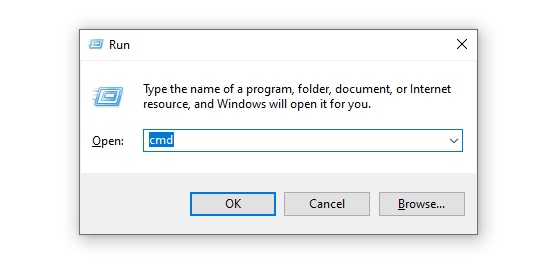
명령창이 열립니다. 이제 다음 명령을 입력하여 작업 폴더로 이동합니다.
cd C:\Hash
명령이 올바르게 실행되었고 작업 폴더에 있는지 확인하세요. 이렇게 하려면 dir 명령을 입력합니다. 해당 폴더의 파일 목록이 화면에 표시되어야 합니다. 이 경우 문서의 이름이 보여야 하며, 그렇다면 올바르게 수행한 것입니다.
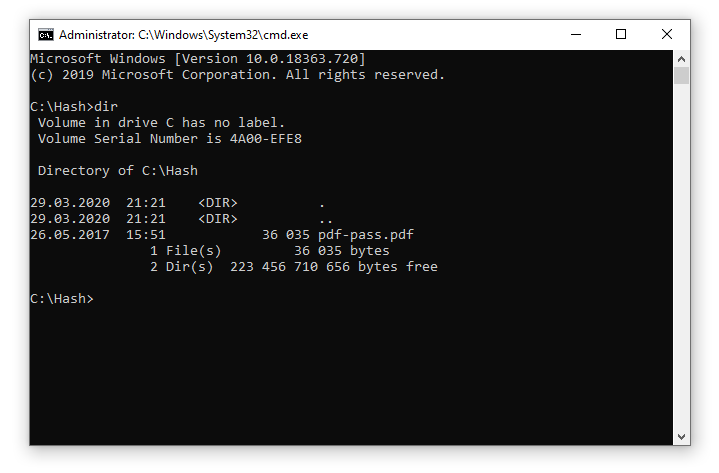
3단계: 해시 값 추출하기
해시 값을 얻는 과정은 파일 유형에 따라 다르며 경우에 따라 약간 다를 수 있습니다. 이전 명령 프롬프트 창을 닫지 마세요. 아직 필요합니다. 이제 파일에서 해시를 추출하기 위한 적절한 유틸리티를 찾아 다운로드해야 합니다.
MS Office 파일
MS Office 문서(Word, Excel, PowerPoint)가 있는 경우 office2john.py 스크립트를 다운로드하세요.
office2john.py 파일을 C:\Hash 폴더에 복사합니다. 문서에서 해시 값을 추출하려면 이 스크립트가 필요합니다. 스크립트를 실행하기 위한 Python 인터프리터도 필요합니다. 공식 웹사이트에서 Python 설치 프로그램을 다운로드하여 설치할 수 있습니다. 컴퓨터에 Python이 설치되면 명령 프롬프트 창을 열고 다음 명령을 실행합니다(your_file.xlsx를 파일 이름으로 대체하세요):
python office2john.py your_file.xlsx > hash.txt
모든 작업이 올바르게 완료되면 hash.txt 파일이 폴더에 생성되고 얻은 해시 값이 그 안에 기록됩니다.
PDF 파일
PDF 파일에서 해시 값을 추출하려면 pdf2john.pl 스크립트가 필요합니다.
pdf2john.pl 파일을 C:\Hash 폴더에 복사합니다. 이 스크립트를 실행하려면 컴퓨터에 Perl 인터프리터가 설치되어 있어야 합니다. 공식 웹사이트에서 다운로드하여 설치하세요. 그런 다음 명령 프롬프트를 열고 다음 명령을 실행합니다(your_file.pdf를 파일 이름으로 대체하세요):
perl pdf2john.pl your_file.pdf > hash.txt
모든 것이 올바르면 hash.txt 파일이 폴더에 생성됩니다.
Zip / RAR 파일
Zip 및 RAR 아카이브의 해시 값은 각각 zip2john 및 rar2john 유틸리티를 사용하여 얻습니다. 이러한 유틸리티는 John the Ripper 패키지에 포함되어 있습니다.
JTR의 모든 프로그램은 Windows로 이식되었음에도 불구하고 유닉스 계열 시스템용으로 설계되었음을 미리 경고해 드립니다. Windows 환경에서 zip2john 및 rar2john 스크립트에 문제가 발생하는 경우가 간혹 있습니다. 일부 사용자는 해시를 얻지 못하고 일부 파일은 스크립트에서 처리되지 않습니다. Linux 환경에서 zip2john 및 rar2john을 사용하는 것이 훨씬 더 잘 작동합니다. 방법을 모르는 경우 아는 신뢰할 수 있는 Linux 사용자에게 도움을 요청하는 것을 권장합니다.
다음 명령을 사용하여 아카이브에서 해시 값을 추출할 수 있습니다. 예시를 본인의 아카이브 파일 이름으로 대체하여 사용하세요.
Zip 파일 해시 얻기:
zip2john your_file.zip > hash.txt
RAR 파일 해시 얻기:
rar2john your_file.rar > hash.txt
전체 과정이 올바르게 실행되면 hash.txt 파일이 폴더에 생성됩니다.
hash.txt 파일에 여러 개의 해시 값(줄당 하나씩)이 기록될 수 있으며, 이는 아카이브에 여러 개의 비밀번호가 있음을 의미합니다. 아카이브 내의 서로 다른 파일이 서로 다른 비밀번호로 암호화될 때 발생합니다. 각 해시에 대해 비밀번호 해제를 개별적으로 시작할 수 있지만, 이 경우 해제된 각 비밀번호에 대해 비용을 지불해야 한다는 점을 기억하세요.
4단계: 얻은 해시 값 보내기
hash.txt 파일을 첨부하여 이메일을 보내주세요. 프로그램이 해시 값을 수락하면 비밀번호 해제 과정을 시작하고 진행 상황을 추적할 수 있는 주문 페이지 링크를 보내드립니다.
비용은 얼마인가요?
비밀번호가 취약하더라도 해시 값을 통해 수동으로 시작하는 주문은 항상 상업적 성격을 띤다는 점에 유의하세요. 요금 페이지를 참고해 주세요.
증거는 어디에 있나요?
고객이 웹사이트에 직접 파일을 업로드하는 경우, 소스 파일을 열어 비밀번호 해제 성공의 증거로 열린 문서의 스크린샷을 사용자에게 보낼 수 있습니다.
얻은 해시 값을 사용하여 수동으로 과정을 시작하는 경우, 이러한 증거를 제공해 드릴 수 없습니다. 비밀번호를 얻으려면 청구서를 결제하고 직접 확인해야 합니다. 또는 원본 파일을 직접 보내주시면 저희가 열어서 스크린샷을 보내드릴 수 있습니다.
법적 고지
저작권을 존중하며, 파일 소유자로부터 요청받은 비밀번호 해제 및 제거 요청만 처리합니다. 서비스를 이용하기 전에 이용약관에 동의하셔야 합니다.
뒤로
Terms and conditions & Privacy policy & Refund Policy passwordrecover.online © 2008-2026 모든 권리 보유.
이메일:[email protected] 텔레그램:@online_service_24h Contact Us