
Por razones de seguridad, nuestros usuarios a menudo preguntan si es posible iniciar el desbloqueo de la contraseña sin subir el archivo al sitio web. ¡Por supuesto que sí, pero debe obtener el valor hash del archivo en su propia computadora. Para aquellos que no están preparados, obtener el valor hash del archivo puede resultar difícil de entender. Si le parece difícil, busque a alguien con capacidad técnica para que le ayude a simplificar y acelerar este proceso.
Por lo tanto, aquí tiene una guía paso a paso sobre cómo extraer valores hash de archivos protegidos con contraseña: archivos de MS Office (Word, Excel, PowerPoint), PDF, Zip y archivos RAR.
Windows o Linux
Para obtener el valor hash, necesita saber cómo usar la línea de comandos e instalar una utilidad de terceros. En la mayoría de los casos, nuestros clientes utilizan el sistema operativo MS Windows, por lo que pueden encontrar algunas dificultades con estos problemas. En general, los usuarios de Linux tienen más conocimientos técnicos y saben cómo usar la línea de comandos o la terminal.
Las siguientes instrucciones están escritas para usuarios de Windows. Sin embargo, los usuarios de Linux no deberían tener problemas para realizar acciones similares en sus propias computadoras. Si tiene alguna pregunta, comuníquese con nuestro soporte técnico.
Paso 1: Crear una carpeta
Primero, cree una carpeta para trabajar. Para simplificar la experiencia de uso del símbolo del sistema, la forma más sencilla es crear una carpeta en la raíz de la unidad del sistema. Por ejemplo, cree la carpeta Hash en la unidad C:. Luego, copie el archivo protegido en esa carpeta.
Paso 2: Abrir el símbolo del sistema
Ahora necesita averiguar cómo usar el símbolo del sistema. Para abrir una ventana del símbolo del sistema en la pantalla, presione la combinación de teclas Win + R; aparecerá una ventana en la pantalla, ingrese cmd y haga clic en Aceptar.
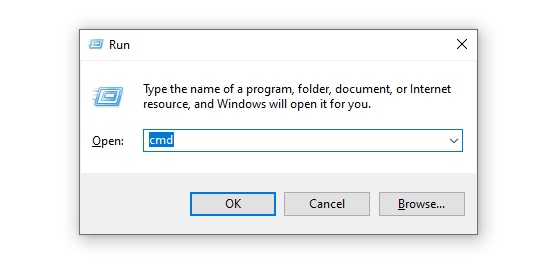
Verá una ventana de símbolo del sistema. Ahora ingrese a nuestra carpeta de trabajo escribiendo el siguiente comando
cd C:\Hash
Compruebe si el comando se ejecutó correctamente y si se encuentra en la carpeta de trabajo. Para hacer esto, escriba el comando dir. Como resultado, debería aparecer una lista de archivos de esa carpeta en la pantalla. En su caso, debería ver el nombre de su documento; si es así, hizo todo bien.
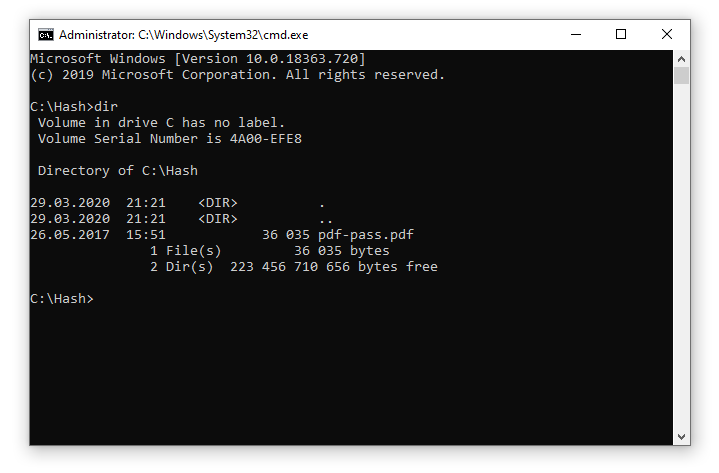
Paso 3: Extraer el valor hash
El proceso para obtener el valor hash depende del tipo de archivo y puede variar ligeramente en cada caso. No cierre la ventana del símbolo del sistema anterior, todavía la necesitamos. Pero ahora debemos encontrar y descargar la utilidad adecuada para extraer el valor hash de los archivos.
Archivos de MS Office
Si tiene un documento de MS Office (Word, Excel, PowerPoint), descargue el script office2john.py.
Copie el archivo office2john.py en la carpeta C:\Hash. Necesitaremos este script para extraer el valor hash del documento. También necesitamos el intérprete de Python para ejecutar el script; puede descargar e instalar el instalador de Python desde el sitio web oficial. Una vez que Python esté instalado en su computadora, abra la ventana del símbolo del sistema y ejecute el siguiente comando (reemplace your_file.xlsx con su nombre de archivo):
python office2john.py your_file.xlsx > hash.txt
Si todo se hizo correctamente, el archivo hash.txt se creará en la carpeta; el valor hash obtenido estará contenido en este archivo.
Archivos PDF
Para extraer el valor hash de un archivo PDF, necesitamos el script pdf2john.pl.
Copie el archivo pdf2john.pl en la carpeta C:\Hash. Para ejecutar el script, debe tener instalado el intérprete de Perl en su computadora. Descárguelo e instálelo desde el sitio web oficial. Luego, abra la ventana del símbolo del sistema y ejecute el siguiente comando (reemplace your_file.pdf con su nombre de archivo):
perl pdf2john.pl your_file.pdf > hash.txt
Si todo es correcto, el archivo hash.txt se creará en la carpeta.
Archivos Zip/RAR
Los valores hash para archivos Zip y RAR se obtienen utilizando las utilidades zip2john y rar2john respectivamente. Estas utilidades están incluidas en el paquete John the Ripper.
Le advertimos de inmediato que todos los programas de JTR fueron diseñados para sistemas de tipo Unix, pero han sido portados a Windows. Hemos observado que los scripts zip2john y rar2john tienen algunos problemas al ejecutarse en Windows; a veces los usuarios no pueden obtener valores hash de los archivos y algunos archivos no son procesados por el script. Usar zip2john y rar2john en Linux funcionará mucho mejor. Si no sabe cómo hacerlo, le recomendamos que busque un usuario de Linux de confianza entre sus amigos y le pida ayuda.
Los siguientes comandos extraen el valor hash del archivo. Úselos, pero no olvide reemplazar el ejemplo con el nombre de su archivo de archivo.
Obtener el valor hash de un archivo Zip:
zip2john your_file.zip > hash.txt
Obtener el valor hash de un archivo RAR:
rar2john your_file.rar > hash.txt
Si todo el proceso se ejecuta correctamente, el archivo hash.txt se creará en la carpeta.
Tenga en cuenta que se pueden escribir múltiples valores hash en el archivo hash.txt (uno por línea), lo que significa que su archivo tiene varias contraseñas. Esto ocurre cuando diferentes archivos dentro del archivo están cifrados con diferentes contraseñas. Podemos iniciar el desbloqueo de la contraseña por separado para cada hash, pero recuerde que en este caso pagará por cada contraseña desbloqueada.
Paso 4: Envíenos el valor hash obtenido
Envíenos un correo electrónico con el archivo hash.txt adjunto. Si nuestro programa acepta el valor hash, iniciaremos el proceso de desbloqueo de la contraseña y le enviaremos un enlace a la página del pedido donde podrá supervisar el progreso.
¿Cuánto cuesta?
Tenga en cuenta que los pedidos que iniciamos manualmente a través del valor hash siempre son de naturaleza comercial, incluso si su contraseña es débil. Consulte la página de precios.
¿Dónde está la prueba?
Cuando los clientes cargan el archivo en nuestro sitio web por sí mismos, podemos abrir el archivo fuente y enviar al usuario una captura de pantalla del documento abierto como prueba del éxito en el desbloqueo de la contraseña.
Si iniciamos el proceso manualmente utilizando el valor hash obtenido, obviamente no podemos proporcionarle dicha prueba. Tendrá que pagar la factura para obtener la contraseña y verificarla usted mismo. O puede enviarnos el archivo original directamente, y nosotros lo abriremos y le enviaremos una captura de pantalla.
Aviso legal
Tenga en cuenta que respetamos los derechos de autor y solo procesamos solicitudes de desbloqueo y eliminación de contraseñas de los propietarios de los archivos. Debe aceptar nuestros términos y condiciones antes de utilizar el servicio.
Volver
Terms and conditions & Privacy policy & Refund Policy passwordrecover.online © 2008-2026 Todos los derechos reservados.
Correo electrónico:[email protected] Telegram:@online_service_24h Contact Us