
सुरक्षा कारणों से, हमारे उपयोगकर्ता अक्सर पूछते हैं कि क्या वेबसाइट पर फ़ाइल अपलोड किए बिना पासवर्ड अनलॉकिंग शुरू करना संभव है? बिल्कुल, लेकिन आपको अपने कंप्यूटर पर फ़ाइल का हैश प्राप्त करना होगा। जो लोग तैयार नहीं हैं, उनके लिए फ़ाइल हैश प्राप्त करना समझना कठिन हो सकता है। यदि आपको यह मुश्किल लगता है, तो इस प्रक्रिया को सरल और तेज बनाने में मदद के लिए तकनीकी रूप से सक्षम किसी व्यक्ति को खोजें।
इसलिए, पासवर्ड से सुरक्षित फ़ाइलों से हैश निकालने के तरीके के बारे में यहां चरण-दर-चरण मार्गदर्शिका दी गई है: MS Office फ़ाइलें (Word, Excel, PowerPoint), PDF, Zip और Rar आर्काइव।
Windows या Linux
हैश प्राप्त करने के लिए, आपको यह जानना होगा कि कमांड लाइन का उपयोग कैसे करें और तृतीय-पक्ष यूटिलिटी कैसे इंस्टॉल करें। ज्यादातर मामलों में, हमारे ग्राहक MS Windows ऑपरेटिंग सिस्टम का उपयोग करते हैं, इसलिए उन्हें इन मुद्दों पर कुछ कठिनाइयों का सामना करना पड़ सकता है। आम तौर पर, Linux उपयोगकर्ता तकनीकी रूप से अधिक कुशल होते हैं और जानते हैं कि कमांड लाइन या टर्मिनल का उपयोग कैसे किया जाता है।
निम्नलिखित निर्देश Windows उपयोगकर्ताओं के लिए लिखे गए हैं। हालाँकि, Linux उपयोगकर्ताओं को अपने कंप्यूटर पर ऐसे ही संचालन करते समय कोई समस्या नहीं होनी चाहिए। यदि आपके कोई प्रश्न हैं, तो कृपया हमारे तकनीकी समर्थन से संपर्क करें।
चरण 1: फ़ोल्डर बनाएँ
सबसे पहले, काम करने के लिए एक फ़ोल्डर बनाएँ। कमांड प्रॉम्प्ट के उपयोग के अनुभव को सरल बनाने के लिए, सबसे आसान तरीका सिस्टम ड्राइव के रूट में एक फ़ोल्डर बनाना है। उदाहरण के लिए, C: ड्राइव में Hash फ़ोल्डर बनाएँ। फिर, संरक्षित फ़ाइल को उस फ़ोल्डर में कॉपी करें।
चरण 2: कमांड प्रॉम्प्ट खोलें
अब आपको यह समझने की जरूरत है कि कमांड प्रॉम्प्ट का उपयोग कैसे करें। स्क्रीन पर कमांड प्रॉम्प्ट विंडो लाने के लिए, Win + R कुंजियों का संयोजन दबाएँ; स्क्रीन पर एक विंडो दिखाई देगी, उसमें cmd दर्ज करें और ठीक (OK) पर क्लिक करें।
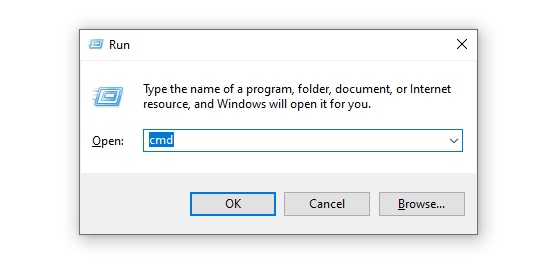
आपको एक कमांड प्रॉम्प्ट विंडो दिखाई देगी। अब हमारे कार्य फ़ोल्डर में प्रवेश करें, निम्नलिखित कमांड दर्ज करें
cd C:\Hash
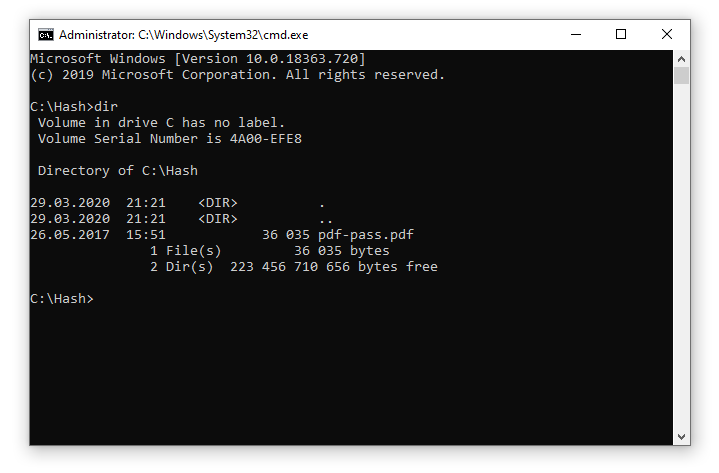
जाँच करें कि कमांड सही तरीके से निष्पादित हुई है या नहीं और क्या आप कार्य फ़ोल्डर में हैं। इसके लिए, dir कमांड दर्ज करें। परिणामस्वरूप, स्क्रीन पर उस फ़ोल्डर में फाइलों की सूची दिखाई देनी चाहिए। आपके मामले में, आपको अपने दस्तावेज़ का नाम देखना चाहिए; यदि ऐसा है, तो सब कुछ सही किया गया है।
चरण 3: हैश निकालें
हैश प्राप्त करने की प्रक्रिया फ़ाइल प्रकार पर निर्भर करती है, और प्रत्येक मामले में थोड़ी अलग हो सकती है। ऊपर दी गई कमांड प्रॉम्प्ट विंडो को बंद न करें, हमें अभी भी इसकी आवश्यकता है। लेकिन अब हमें फाइलों से हैश निकालने के लिए उचित यूटिलिटी ढूंढनी होगी और डाउनलोड करनी होगी।
MS Office फ़ाइलें
यदि आपके पास MS Office दस्तावेज़ (Word, Excel, PowerPoint) है, तो office2john.py स्क्रिप्ट डाउनलोड करें।
office2john.py फ़ाइल को C:\Hash फ़ोल्डर में कॉपी करें। दस्तावेज़ से हैश निकालने के लिए हमें इस स्क्रिप्ट की आवश्यकता होगी। स्क्रिप्ट को चलाने के लिए हमें Python इंटरप्रेटर की भी आवश्यकता है; आप आधिकारिक वेबसाइट से Python इंस्टॉलर डाउनलोड और इंस्टॉल कर सकते हैं। जब Python आपके कंप्यूटर पर इंस्टॉल हो जाए, तो कमांड प्रॉम्प्ट विंडो खोलें और निम्नलिखित कमांड चलाएँ (your_file.xlsx को अपने फ़ाइल नाम से बदलें):
python office2john.py your_file.xlsx > hash.txt
यदि सब कुछ सही ढंग से संचालित किया गया है, तो फ़ोल्डर में hash.txt फ़ाइल बनाई जाएगी; प्राप्त हैश इस फ़ाइल में निहित होगा।
PDF फ़ाइलें
PDF फ़ाइल से हैश निकालने के लिए, हमें pdf2john.pl स्क्रिप्ट की आवश्यकता है।
pdf2john.pl फ़ाइल को C:\Hash फ़ोल्डर में कॉपी करें। स्क्रिप्ट को चलाने के लिए, आपके कंप्यूटर पर Perl इंटरप्रेटर इंस्टॉल होना चाहिए। इसे आधिकारिक वेबसाइट से डाउनलोड और इंस्टॉल करें। फिर, कमांड प्रॉम्प्ट विंडो खोलें और निम्नलिखित कमांड चलाएँ (your_file.pdf को अपने फ़ाइल नाम से बदलें):
perl pdf2john.pl your_file.pdf > hash.txt
यदि सब कुछ ठीक है, तो फ़ोल्डर में hash.txt फ़ाइल बन जाएगी।
Zip/Rar फ़ाइलें
Zip और Rar आर्काइव के हैश क्रमशः zip2john और rar2john यूटिलिटी का उपयोग करके प्राप्त किए जाते हैं। ये यूटिलिटी John the Ripper पैकेज में शामिल हैं।
हम आपको तुरंत चेतावनी देते हैं कि सभी JTR प्रोग्राम Unix-तुल्य प्रणालियों के लिए डिज़ाइन किए गए थे, लेकिन इन्हें Windows पर पोर्ट किया गया है। हमने देखा है कि Windows पर zip2john और rar2john स्क्रिप्ट चलाने में कुछ समस्याएँ आती हैं; कभी-कभी उपयोगकर्ता फ़ाइल से हैश प्राप्त नहीं कर पाते हैं, और कुछ फ़ाइलों को स्क्रिप्ट द्वारा संसाधित नहीं किया जाता है। Linux पर zip2john और rar2john का उपयोग करना बहुत बेहतर है। यदि आप नहीं जानते कि यह कैसे करना है, तो हम सुझाव देते हैं कि आप अपने मित्रों में से किसी विश्वसनीय Linux उपयोगकर्ता को खोजें और उससे सहायता मांगें।
निम्नलिखित कमांड आर्काइव से हैश निकालते हैं। उनका उपयोग करें, लेकिन उदाहरण को अपने आर्काइव फ़ाइल नाम से बदलना न भूलें।
Zip फ़ाइल से हैश प्राप्त करना:
zip2john your_file.zip > hash.txt
Rar फ़ाइल से हैश प्राप्त करना:
rar2john your_file.rar > hash.txt
यदि पूरी प्रक्रिया सही ढंग से निष्पादित होती है, तो फ़ोल्डर में hash.txt फ़ाइल बनाई जाएगी।
कृपया ध्यान दें कि hash.txt फ़ाइल में कई हैश लिखे जा सकते हैं (प्रति पंक्ति एक), जिसका अर्थ है कि आपके आर्काइव में कई पासवर्ड हैं। ऐसा तब होता है जब आर्काइव की अलग-अलग फाइलें अलग-अलग पासवर्ड से एन्क्रिप्ट की जाती हैं। हम प्रत्येक हैश के लिए अलग से पासवर्ड अनलॉकिंग शुरू कर सकते हैं, लेकिन याद रखें कि इस मामले में, आप प्रत्येक अनलॉक किए गए पासवर्ड के लिए भुगतान करेंगे।
चरण 4: प्राप्त हैश हमें भेजें
हमें एक ईमेल भेजें और उसके साथ hash.txt संलग्न करें। यदि हैश हमारे प्रोग्राम द्वारा स्वीकार कर लिया जाता है, तो हम पासवर्ड अनलॉकिंग प्रक्रिया शुरू करेंगे और आपको ऑर्डर पेज का एक लिंक भेजेंगे जहाँ आप प्रगति की निगरानी कर सकते हैं।
कितना खर्च आएगा?
कृपया ध्यान दें कि हैश के माध्यम से हमारे द्वारा मैन्युअल रूप से शुरू किए गए ऑर्डर हमेशा व्यावसायिक होते हैं, भले ही आपका पासवर्ड कमजोर हो। कृपया मूल्य निर्धारण पृष्ठ देखें।
सबूत के बारे में क्या?
जब ग्राहक अपनी फ़ाइल को स्वतंत्र रूप से हमारी वेबसाइट पर अपलोड करते हैं, तो हम स्रोत फ़ाइल खोल सकते हैं और पासवर्ड सफलतापूर्वक अनलॉक होने के सबूत के रूप में उपयोगकर्ता को खुले दस्तावेज़ का स्क्रीनशॉट भेज सकते हैं।
यदि हम प्राप्त हैश का उपयोग करके प्रक्रिया को मैन्युअल रूप से शुरू करते हैं, तो जाहिर है कि हम आपको ऐसा कोई सबूत प्रदान करने में असमर्थ हैं। पासवर्ड प्राप्त करने और स्वयं सत्यापन करने के लिए आपको बिल का भुगतान करना होगा। या आप बस मूल फ़ाइल हमें भेज सकते हैं, और हम उसे खोलकर आपको स्क्रीनशॉट भेज देंगे।
कानूनी नोटिस
कृपया ध्यान दें कि हम कॉपीराइट का सम्मान करते हैं और केवल फ़ाइल स्वामियों के पासवर्ड अनलॉकिंग और हटाने के आवेदन को संसाधित करते हैं। सेवा का उपयोग करने से पहले, आपको हमारे नियमों और शर्तों को स्वीकार करना होगा।
वापस
Terms and conditions & Privacy policy & Refund Policy passwordrecover.online © 2008-2026 सर्वाधिकार सुरक्षित.
ईमेल:[email protected] Telegram:@online_service_24h Contact Us