
Untuk alasan keamanan, pengguna kami sering bertanya apakah mungkin untuk mulai membuka password tanpa mengunggah file ke situs web? Tentu saja, tetapi Anda harus mendapatkan hash file di komputer Anda. Bagi mereka yang belum siap, memahami cara mendapatkan hash file mungkin terasa sulit. Jika Anda merasa kesulitan, carilah seseorang yang kompeten secara teknis untuk membantu membuat proses ini lebih cepat dan sederhana.
Jadi, berikut adalah panduan langkah demi langkah tentang cara mengekstrak hash dari file yang dilindungi password: dokumen MS Office (Word, Excel, PowerPoint), PDF, serta arsip Zip dan RAR.
Windows atau Linux
Untuk mendapatkan hash, Anda harus tahu cara menggunakan command prompt dan cara menginstal alat pihak ketiga. Dalam kebanyakan kasus, klien kami menggunakan sistem operasi MS Windows, sehingga mereka mungkin menghadapi beberapa kesulitan dengan masalah ini. Pengguna Linux biasanya lebih mahir secara teknis dan tahu cara menggunakan baris perintah atau terminal.
Petunjuk berikut ditulis untuk pengguna Windows. Namun, pengguna Linux seharusnya tidak mengalami masalah saat melakukan operasi serupa di komputer mereka sendiri. Jika Anda memiliki pertanyaan, silakan hubungi dukungan teknis kami.
Langkah 1: Membuat Folder
Pertama, daftarkan folder untuk bekerja di dalamnya. Untuk menyederhanakan pengalaman menggunakan command prompt, cara termudah adalah membuat folder di akar drive sistem. Misalnya, buat folder Hash di drive C:. Kemudian, salin file yang dilindungi ke folder ini.
Langkah 2: Membuka Command Prompt
Sekarang Anda perlu memahami cara menggunakan command prompt. Untuk menampilkan jendela command prompt di layar, tekan kombinasi tombol Win + R; sebuah jendela akan muncul di layar, masukkan cmd di dalamnya dan klik OK.
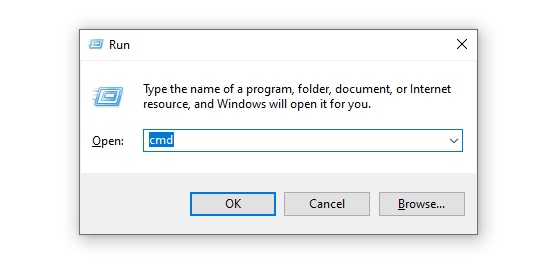
Anda akan melihat jendela command prompt. Sekarang masuk ke folder kerja kita, masukkan perintah berikut
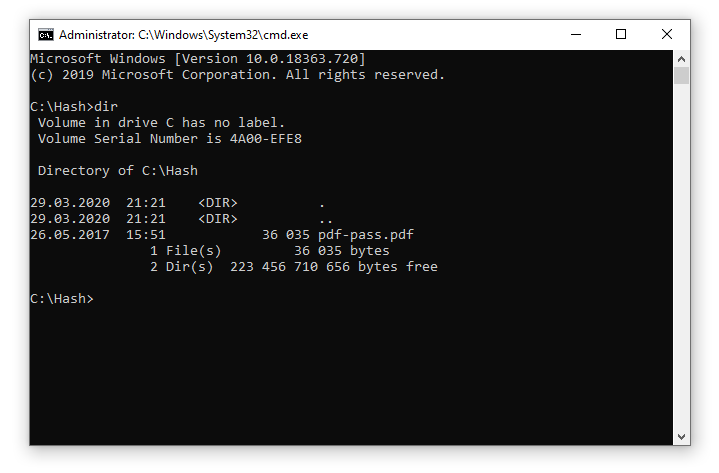
cd C:\Hash
Periksa apakah perintah dieksekusi dengan benar dan apakah Anda berada di folder kerja. Untuk melakukannya, masukkan perintah dir. Hasilnya, daftar file di folder ini harus terlihat di layar. Dalam kasus Anda, Anda seharusnya melihat nama dokumen Anda; jika demikian, semuanya telah dilakukan dengan benar.
Langkah 3: Mengekstrak Hash
Proses mendapatkan hash bergantung pada jenis file, dan mungkin sedikit berbeda di setiap kasus. Jangan tutup jendela command prompt di atas, kita masih membutuhkannya. Tapi sekarang kita harus mencari alat yang tepat untuk mengekstrak hash dari file dan mengunduhnya.
File MS Office
Jika Anda memiliki dokumen MS Office (Word, Excel, PowerPoint), unduh skrip office2john.py.
Salin file office2john.py ke folder C:\Hash. Kita akan membutuhkan skrip ini untuk mengekstrak hash dari dokumen. Kita juga memerlukan interpreter Python untuk menjalankan skrip; Anda dapat mengunduh dan menginstal penginstal Python dari situs web resmi. Ketika Python terinstal di komputer Anda, buka jendela command prompt dan jalankan perintah berikut (ganti your_file.xlsx dengan nama file Anda):
python office2john.py your_file.xlsx > hash.txt
Jika semuanya dieksekusi dengan benar, file hash.txt akan dibuat di folder tersebut; dan hash yang diekstrak akan berada di dalam file ini.
File PDF
Untuk mengekstrak hash dari file PDF, kita membutuhkan skrip pdf2john.pl.
Salin file pdf2john.pl ke folder C:\Hash. Untuk menjalankan skrip, Anda harus menginstal interpreter Perl di komputer Anda. Unduh dan instal dari situs web resmi. Kemudian buka jendela command prompt dan jalankan perintah berikut (ganti your_file.pdf dengan nama file Anda):
perl pdf2john.pl your_file.pdf > hash.txt
Jika semuanya berjalan lancar, file hash.txt akan dibuat di folder tersebut.
File Zip/RAR
Hash arsip Zip dan RAR diperoleh menggunakan alat zip2john dan rar2john. Alat-alat ini disertakan dalam paket John the Ripper.
Kami memperingatkan Anda bahwa semua program JTR dirancang untuk sistem mirip Unix, tetapi telah di-porting ke Windows. Kami melihat bahwa menjalankan skrip zip2john dan rar2john di Windows menghadapi beberapa masalah; terkadang pengguna tidak dapat memperoleh hash dari file, dan beberapa file tidak diproses oleh skrip. Jauh lebih baik menggunakan zip2john dan rar2john di Linux. Jika Anda tidak tahu caranya, sebaiknya cari pengguna Linux yang tepercaya di antara teman-teman Anda dan minta bantuan mereka.
Perintah berikut mengekstrak hash dari arsip. Gunakan, tetapi jangan lupa untuk mengganti contoh dengan nama file arsip Anda.
Mendapatkan hash dari file Zip:
zip2john your_file.zip > hash.txt
Mendapatkan hash dari file RAR:
rar2john your_file.rar > hash.txt
Jika seluruh proses dilakukan dengan benar, file hash.txt akan dibuat di folder tersebut.
Harap dicatat bahwa beberapa hash dapat ditulis ke file hash.txt (satu hash per baris), yang berarti arsip Anda memiliki beberapa password. Ini terjadi ketika file yang berbeda di dalam arsip dienkripsi dengan password yang berbeda. Kami dapat memulai pembukaan password untuk setiap hash secara terpisah, tetapi ingat bahwa dalam hal ini, Anda akan membayar untuk setiap password yang dibuka.
Langkah 4: Kirimkan Hash yang Diperoleh kepada Kami
Kirimi kami email dan lampirkan file hash.txt. Jika hash diterima oleh program kami, kami akan memulai proses pembukaan password dan mengirimi Anda tautan ke halaman pesanan tempat Anda dapat memantau kemajuannya.
Berapa Biayanya?
Harap dicatat bahwa pesanan yang kami mulai secara manual melalui hash selalu bersifat komersial, bahkan jika password Anda lemah. Silakan periksa halaman harga.
Bagaimana dengan Bukti?
Ketika klien mengunggah file mereka secara mandiri ke situs web kami, kami dapat membuka file sumber dan mengirimkan tangkapan layar dokumen yang terbuka kepada pengguna sebagai bukti keberhasilan pembukaan password.
Jika kami memulai proses secara manual menggunakan hash yang diperoleh, jelas bahwa kami tidak dapat memberi Anda bukti tersebut. Anda harus membayar tagihan untuk mendapatkan password dan melakukan verifikasi sendiri. Atau Anda dapat cukup mengirimkan file asli kepada kami, dan kami akan membukanya serta mengirimi Anda tangkapan layar.
Pemberitahuan Hukum
Harap dicatat bahwa kami menghormati hak cipta dan hanya memproses permintaan pembukaan dan penghapusan password dari pemilik file. Sebelum menggunakan layanan ini, Anda harus menyetujui Syarat dan Ketentuan kami.
Kembali
Terms and conditions & Privacy policy & Refund Policy passwordrecover.online © 2008-2026 Hak cipta dilindungi undang-undang.
Email:[email protected] Telegram:@online_service_24h Contact Us