
حفاظتی خدشات کی وجہ سے، ہمارے صارفین اکثر پوچھते हैं कि کیا ویب سائٹ پر فائل اپ لوڈ کیے بغیر پاس ورڈ انلاک کرنا شروع کرنا ممکن ہے؟ بالکل، لیکن آپ کو اپنے کمپیوٹر پر فائل کی ہیش ویلیو حاصل کرنی ہوگی۔ ان لوگوں کے لیے جو اس کے لیے تیار نہیں ہیں، فائل ہیش حاصل کرنے کا طریقہ سمجھنا مشکل لگ سکتا ہے۔ اگر آپ کو یہ مشکل لگتا ہے، تو کسی ایسے شخص کو تلاش کریں جو تکنیکی طور پر ماہر ہو اور آپ کی مدد کرے، تاکہ یہ عمل تیز اور آسان ہو جائے۔
لہذا، پاس ورڈ سے محفوظ فائلوں (MS Office دستاویزات: Word, Excel, PowerPoint، PDF، اور Zip اور RAR آرکایوز) سے ہیش نکالنے کے طریقے کے بارے میں مرحلہ وار گائیڈ درج ذیل ہے۔
Windows یا Linux
ہیش حاصل کرنے کے लिए، آپ کو کمانڈ پرامپٹ (command prompt) استعمال کرنے کا طریقہ اور تھرڈ پارٹی ٹولز انسٹال کرنے کا طریقہ معلوم ہونا چاہیے۔ زیادہ تر صورتوں میں، ہمارے گاہک MS Windows آپریٹنگ سسٹم استعمال کرتے ہیں، اس لیے انہیں اس مسئلے میں کچھ مشکلات کا سامنا کرنا پڑ سکتا ہے۔ Linux کے استعمال کرنے والے عام طور پر زیادہ تکنیکی طور پر ماہر ہوتے ہیں اور کمانڈ لائن یا ٹرمینل استعمال کرنا جانتے ہیں۔
مندرجہ ذیل ہدایات Windows صارفین کے لیے لکھی گئی ہیں۔ تاہم، Linux صارفین کو اپنے کمپیوٹر پر ایسا ہی عمل کرتے وقت کسی قسم کی پریشانی کا سامنا نہیں ہونا چاہئے۔ اگر آپ کا کوئی سوال ہے، تو براہ کرم ہماری تکنیکی مدد سے رابطہ کریں۔
مرحلہ 1: فولڈر بنائیں
پہلے، اس میں کام کرنے کے لیے ایک فولڈر رجسٹر کریں۔ کمانڈ پرامپٹ کے استعمال کو آسان بنانے کے لیے، سب سے آسان طریقہ سسٹم ڈرائیو کی روٹ ڈائرکیٹری میں فولڈر بنانا ہے۔ مثال کے طور پر، C: ڈرائیو پر ایک Hash فولڈر بنائیں۔ پھر، محفوظ شدہ فائل کو اس فولڈر میں کاپی کریں۔
مرحلہ 2: کمانڈ پرامپٹ کھولیں
اب آپ کو کمانڈ پرامپٹ استعمال کرنے کا طریقہ سیکھنے کی ضرورت ہے۔ اسکرین پر کمانڈ پرامپٹ ونڈو ظاہر کرنے کے لیے، شارٹ کٹ کلید Win + R دبائیں؛ اسکرین پر ایک ونڈو ظاہر ہوگی، اس میں cmd درج کریں اور "OK" پر کلک کریں۔
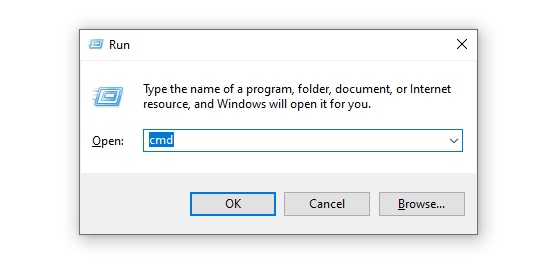
آپ کو کمانڈ پرامپٹ ونڈو نظر آئے گی۔ اب ہمارے ورکنگ فولڈر میں جائیں، درج ذیل کمانڈ درج کریں
cd C:\Hash
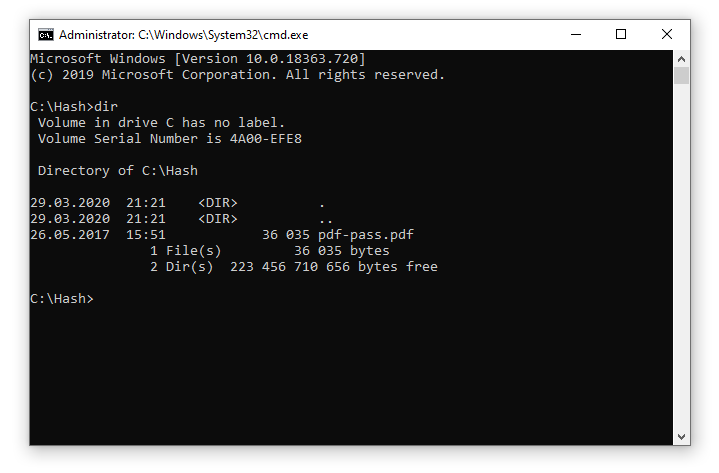
چیک کریں کہ آیا کمانڈ صحیح طریقے سے چلی ہے اور کیا آپ ورکنگ فولڈر میں موجود ہیں۔ ایسا کرنے کے لیے، dir کمانڈ درج کریں۔ اس کے نتیجے میں، اسکرین پر اس فولڈر میں موجود فائلوں کی فہرست ظاہر ہونی چاہئے۔ آپ کے معاملے میں، آپ کو اپنی دستاویز کا نام نظر آنا چاہئے؛ اگر ایسا ہے، تو اس کا مطلب ہے کہ آپ نے سب کچھ صحیح کیا ہے۔
مرحلہ 3: ہیش نکالیں (Extract)
ہیش حاصل کرنے کا عمل فائل کی قسم پر منحصر ہوتا ہے، اور ہر صورت میں تھوڑا مختلف ہو سکتا ہے۔ براہ کرم اوپر دی گئی کمانڈ پرامپٹ ونڈو کو بند نہ کریں، ہمیں اب بھی اس کی ضرورت ہے۔ لیکن اب ہمیں فائل سے ہیش نکالنے کے لیے صحیح ٹول تلاش کرنے اور اسے ڈاؤن لوڈ کرنے کی ضرورت ہے۔
MS Office فائلیں
اگر آپ کے پاس MS Office دستاویز (Word, Excel, PowerPoint) ہے، تو office2john.py کلائنٹ اسکرپٹ ڈاؤن لوڈ کریں۔
office2john.py فائل کو C:\Hash فولڈر میں کاپی کریں۔ ہمیں دستاویز سے ہیش نکالنے کے لیے اس اسکرپٹ کی ضرورت ہوگی۔ اسکرپٹ چلانے کے لیے ہمیں پائथन انٹرپریٹر (Python interpreter) کی بھی ضرورت ہوگی؛ آپ آفیشل ویب سائٹ سے پائथन انسٹالر ڈاؤن لوڈ اور انسٹال کر سکتے ہیں۔ جب پائथन آپ کے کمپیوٹر پر انسٹال ہو جائے، تو کمانڈ پرامپٹ ونڈو کھولیں اور درج ذیل کمانڈ چلائیں (your_file.xlsx کو اپنی فائل کے نام سے تبدیل کریں):
python office2john.py your_file.xlsx > hash.txt
اگر ہر چیز کو صحیح طریقے سے چلایا گیا ہے، تو اس فولڈر میں hash.txt فائل بن جائے گی؛ اور نکالا گیا ہیش اس فائل کے اندر ہوگا۔
PDF فائلیں
PDF فائل سے ہیش نکالنے کے لیے، ہمیں pdf2john.pl اسکرپٹ کی ضرورت ہے۔
pdf2john.pl فائل کو C:\Hash فولڈر میں کاپی کریں۔ اسکرپٹ چلانے کے لیے، آپ کے کمپیوٹر پر پرل انٹرپریٹر (Perl interpreter) انسٹال ہونا ضروری ہے۔ براہ کرم آفیشل ویب سائٹ سے ڈاؤن لوڈ کر کے انسٹال کریں۔ پھر کمانڈ پرامپٹ ونڈو کھولیں اور درج ذیل کمانڈ چلائیں (your_file.pdf کو اپنی فائل کے نام سے تبدیل کریں):
perl pdf2john.pl your_file.pdf > hash.txt
اگر سب کچھ ٹھیک رہا، تو اس فولڈر میں hash.txt فائل بن جائے گی۔
Zip/RAR فائلیں
Zip اور RAR آرکایوز کا ہیش zip2john اور rar2john ٹूल کا استعمال کر کے حاصل کیا جاتا ہے۔ یہ ٹولز John the Ripper پیکج میں شامل ہیں۔
ہم آپ کو یہاں خبردار کرتے ہیں کہ تمام JTR پروگرام یونیکس جیسے سسٹمز کے لیے ڈیزائن کیے گئے ہیں، لیکن انہیں ونڈوز پر پورٹ کیا گیا ہے۔ ہم نے دیکھا ہے کہ ونڈوز میں zip2john اور rar2john اسکرپٹس چلانے میں کچھ مسائل کا سامنا کرنا پڑتا ہے؛ بعض اوقات صارفین فائل سے ہیش حاصل کرنے میں ناکام رہتے ہیں، اور کچھ فائلوں کو اسکرپٹ پروسیس نہیں کرتا۔ Linux میں zip2john اور rar2john استعمال کرنا بہت بہتر ہے۔ اگر آپ نہیں جانتے کہ یہ کیسے کرنا ہے، تو بہتر ہے کہ اپنے دوستوں میں سے کسی قابل اعتماد Linux صارف کو تلاش کریں اور ان کی مدد لیں۔
مندرجہ ذیل کمانڈز آرکائیو سے ہیش نکالیں گی۔ براہ کرم انہیں استعمال کریں، لیکن مثال کو اپنی آرکائیو کے نام سے تبدیل کرنا نہ بھولیں۔
Zip فائل سے ہیش حاصل کرنا:
zip2john your_file.zip > hash.txt
RAR فائل سے ہیش حاصل کرنا:
rar2john your_file.rar > hash.txt
اگر پورا عمل صحیح طریقے سے انجام پاتا ہے، تو اس فولڈر میں hash.txt فائل بن جائے گی۔
براہ کرم نوٹ کریں کہ کچھ ہیشز کو hash.txt فائل میں لکھا جا سکتا ہے (فی سطر ایک ہیش)، جس کا مطلب ہے کہ آپ کی آرکائیو میں متعدد پاس ورڈز ہیں۔ ایسا اس وقت ہوتا ہے جب آرکائیو کے اندر موجود فائلیں الگ الگ پاس ورڈز سے انکرپٹ کی گئی ہوں۔ ہم ہر ہیش کے لیے الگ سے پاس ورڈ انلاک کرنا شروع کر सकते हैं، لیکن یاد رکھیں کہ اس صورت میں، آپ کو ہر انلاک ہونے والے پاس ورڈ کے لیے ادائیگی کرنی ہوگی۔
مرحلہ 4: حاصل کردہ ہیش ہمیں بھیجیں
ہمیں ای میل بھیجیں اور ساتھ میں hash.txt فائل منسلک کریں۔ اگر ہمارا پروگرام اس ہیش کو قبول کر لیता ہے، تو ہم پاس ورڈ انلاک کرنے کا عمل شروع کر دیں گے، اور آپ کو آرڈر پیج کا لنک بھیجیں گے جہاں آپ پیش رفت کی نگرانی کر سکتے ہیں۔
لاگت کتنی ہے؟
براہ کرم نوٹ کریں کہ ہیش کے ذریعے دستی طور پر شروع کیے جانے والے ہمارے آرڈرز ہمیشہ تجارتی نوعیت کے ہوتے ہیں، یہاں تک کہ اگر آپ کا پاس ورڈ کمزور ہو تب بھی۔ براہ کرم قیمتوں کا صفحہ دیکھیں۔
ثبوت کے بارے में کیا خیال ہے؟
جب گاہک خود فائل کو ہماری ویب سائٹ پر اپ لوڈ کرتے ہیں، تو ہم اصل فائل کو کھول سکتے ہیں، اور پاس ورڈ کامیابی سے انلاک ہونے کے ثبوت کے طور پر استعمال کرنے والے کو دستاویز کے کھلنے کا اسکرین شاٹ بھیج سکتے ہیں۔
اگر ہم حاصل کردہ ہیش کا استعمال کرتے ہوئے دستی طور پر عمل شروع کرتے ہیں، تو ظاہر ہے کہ ہم آپ کو ایسا ثبوت فراہم نہیں کر سکتے۔ پاس ورڈ حاصل کرنے اور خود تصدیق کرنے کے لیے آپ کو بل کی ادائیگی کرنی ہوگی۔ یا آپ اصل فائل ہمیں براہ راست بھیج سکتے ہیں، ہم اسے کھولیں گے اور آپ کو اسکرین شاٹ بھیجیں گے۔
قانونی نوٹس
براہ کرم نوٹ کریں کہ ہم کاپی رائٹ کا احترام کرتے ہیں اور صرف فائل کے مالک کی طرف سے کی گئی پاس ورڈ انلاکنگ اور ڈیلیٹ کرنے کی درخواستوں پر کارروائی کرتے ہیں۔ اس سروس کو استعمال کرنے سے پہلے، آپ کو ہماری سروس کی شرائط سے اتفاق کرنا ہوگا۔
واپس
Terms and conditions & Privacy policy & Refund Policy passwordrecover.online © 2008-2026 جملہ حقوق محفوظ ہیں.
ای میل:[email protected] Telegram:@online_service_24h Contact Us