
Per motivi di sicurezza, i nostri utenti chiedono spesso se sia possibile avviare lo sblocco della password senza caricare il file sul sito web. È assolutamente possibile, ma devi ottenere il valore hash del file sulla tua macchina. Per gli utenti non esperti, questa estrazione può sembrare difficile da comprendere. Se ti sembra complesso, trova una persona con competenze tecniche che ti aiuti a semplificare e accelerare questo processo.
Ecco quindi una guida passo dopo passo su come estrarre i valori hash di file protetti da password: documenti MS Office (Word, Excel, PowerPoint), PDF, file Zip e RAR.
Windows o Linux
Per ottenere il valore hash, devi saper usare la riga di comando e installare un'utilità di terze parti. Nella maggior parte dei casi, i nostri clienti utilizzano il sistema operativo MS Windows, il che può comportare qualche difficoltà. In genere, gli utenti Linux possiedono maggiori competenze tecniche e sanno usare la riga di comando o il terminale.
Le seguenti istruzioni sono destinate agli utenti Windows. Tuttavia, gli utenti Linux non dovrebbero incontrare alcun problema nell'eseguire operazioni simili sui propri computer. Se hai domande, contatta il nostro supporto tecnico.
Passo 1: Creare una cartella
Innanzitutto, crea una cartella di lavoro. Per semplificare l'uso del prompt dei comandi, il modo più semplice è creare una cartella nella root dell'unità di sistema. Ad esempio, crea una cartella Hash sull'unità C:. Quindi copia il file protetto in questa cartella.
Passo 2: Aprire il prompt dei comandi
Ora devi saper usare il prompt dei comandi. Per aprire una finestra del prompt dei comandi sullo schermo, premi la combinazione di tasti Win + R; apparirà una finestra, digita cmd e fai clic su OK.
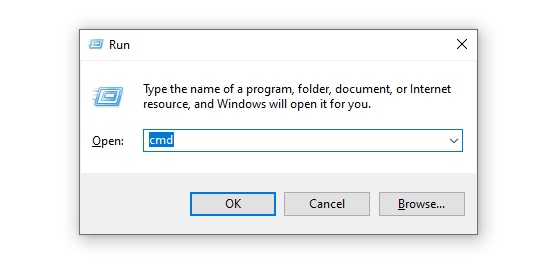
Vedrai aprirsi una finestra di comando. Ora vai alla nostra cartella di lavoro digitando il seguente comando:
cd C:\Hash
Verifica che il comando sia stato eseguito correttamente e che ti trovi nella cartella di lavoro. Per fare ciò, digita il comando dir. Un elenco dei file in quella cartella dovrebbe apparire sullo schermo. Nel tuo caso, dovresti vedere il nome del tuo documento; in tal caso, hai fatto tutto correttamente.
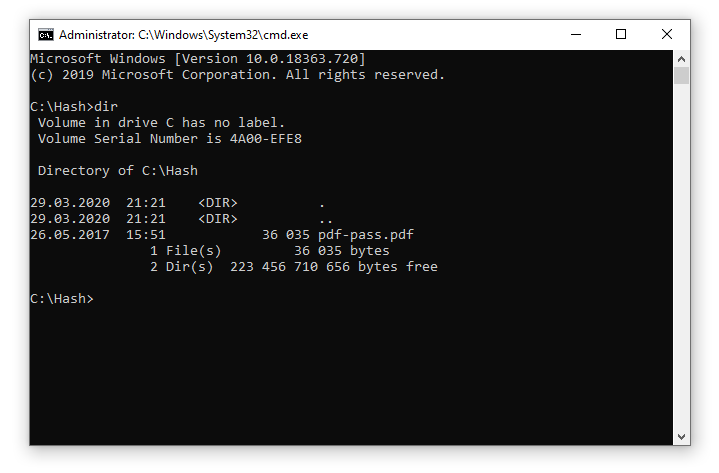
Passo 3: Estrarre il valore hash
Il processo per ottenere il valore hash dipende dal tipo di file e può variare leggermente a seconda dei casi. Non chiudere la precedente finestra del prompt dei comandi, ci serve ancora. Ora dobbiamo trovare e scaricare l'utilità appropriata per estrarre l'hash dai file.
File MS Office
Se possiedi un documento MS Office (Word, Excel, PowerPoint), scarica lo script office2john.py.
Copia il file office2john.py nella cartella C:\Hash. Avremo bisogno di questo script per estrarre il valore hash dal documento. Ci serve anche l'interprete Python per eseguire lo script; puoi scaricare e installare il programma di installazione di Python dal sito ufficiale. Una volta installato Python sul tuo computer, apri la finestra del prompt dei comandi ed esegui il comando seguente (sostituisci your_file.xlsx con il nome del tuo file):
python office2john.py your_file.xlsx > hash.txt
Se tutto è stato fatto correttamente, il file hash.txt verrà creato nella cartella e il valore hash ottenuto vi sarà registrato.
File PDF
Per estrarre il valore hash da un file PDF, abbiamo bisogno dello script pdf2john.pl.
Copia il file pdf2john.pl nella cartella C:\Hash. Per eseguire questo script, devi avere installato l'interprete Perl sul tuo computer. Scaricalo e installalo dal sito ufficiale. Quindi, apri il prompt dei comandi ed esegui il comando seguente (sostituisci your_file.pdf con il nome del tuo file):
perl pdf2john.pl your_file.pdf > hash.txt
Se tutto è corretto, il file hash.txt verrà creato nella cartella.
File Zip / RAR
I valori hash per gli archivi Zip e RAR vengono ottenuti utilizzando rispettivamente le utilità zip2john e rar2john. Queste utilità sono incluse nel pacchetto John the Ripper.
Vogliamo avvertirti subito che tutti i programmi JTR sono stati progettati per sistemi di tipo Unix, sebbene siano stati portati su Windows. Abbiamo riscontrato che gli script zip2john e rar2john incontrano occasionalmente problemi sotto Windows; alcuni utenti non riescono a ottenere gli hash e alcuni file non vengono elaborati dallo script. L'uso di zip2john e rar2john sotto Linux funziona molto meglio. Se non sai come fare, ti consigliamo di trovare un utente Linux di fiducia tra le tue conoscenze e chiedergli aiuto.
I seguenti comandi consentono di estrarre il valore hash dall'archivio. Usali ricordandoti di sostituire l'esempio con il nome del tuo file di archivio.
Ottieni l'hash di un file Zip:
zip2john your_file.zip > hash.txt
Ottieni l'hash di un file RAR:
rar2john your_file.rar > hash.txt
Se l'intero processo viene eseguito correttamente, il file hash.txt verrà creato nella cartella.
Tieni presente che nel file hash.txt potrebbero essere scritti più valori hash (uno per riga), il che significa che il tuo archivio ha più password. Ciò si verifica quando file diversi all'interno dell'archivio sono crittografati con password diverse. Possiamo avviare lo sblocco della password separatamente per ciascun hash, ma ricorda che in questo caso pagherai per ogni password sbloccata.
Passo 4: Inviaci il valore hash ottenuto
Inviaci un'e-mail allegando il file hash.txt. Se il nostro programma accetta il valore hash, avvieremo il processo di sblocco della password e ti invieremo un link alla pagina dell'ordine in cui potrai seguire l'avanzamento.
Quanto costa?
Si prega di notare che gli ordini che avviamo manualmente tramite il valore hash hanno sempre natura commerciale, anche se la password è debole. Si prega di consultare la pagina dei prezzi.
Dov'è la prova?
Quando i clienti caricano autonomamente il file sul nostro sito web, possiamo aprire il file sorgente e inviare all'utente uno screenshot del documento aperto come prova del successo dello sblocco della password.
Se avviamo il processo manualmente utilizzando il valore hash ottenuto, ovviamente non possiamo fornirti tale prova. Dovrai saldare la fattura per ottenere la password e verificarla tu stesso. Oppure puoi inviarci direttamente il file originale e noi lo apriremo per inviarti uno screenshot.
Note legali
Si prega di notare che rispettiamo i diritti d'autore e gestiamo solo le richieste di sblocco e rimozione delle password provenienti dai proprietari dei file. È necessario accettare i nostri termini e condizioni prima di utilizzare il servizio.
Indietro
Terms and conditions & Privacy policy & Refund Policy passwordrecover.online © 2008-2026 Tutti i diritti riservati.
Email:[email protected] Telegram:@online_service_24h Contact Us