
Vanwege beveiligingsredenen vragen gebruikers vaak of het mogelijk is om het wachtwoordherstel te starten zonder bestanden naar onze website te uploaden. Dat is zeker mogelijk, maar dan dien je zelf de hash-waarde van het bestand op je eigen apparaat te achterhalen. Voor beginnende gebruikers kan dit extractieproces lastig zijn. Mocht dit te ingewikkeld lijken, vraag dan iemand met technische vaardigheden om je te helpen dit proces te vereenvoudigen en te versnellen.
Hieronder vind je een stapsgewijze handleiding voor het extraheren van hash-waarden uit met een wachtwoord beveiligde bestanden (MS Office-documenten (Word, Excel, PowerPoint), PDF-, Zip- en RAR-bestanden).
Windows of Linux
Om een hash-waarde te verkrijgen, moet je overweg kunnen met de opdrachtprompt en hulpprogramma's van derden installeren. De meeste klanten gebruiken het besturingssysteem MS Windows, wat enige uitdagingen met zich mee kan brengen. Linux-gebruikers hebben doorgaans meer technische bagage en weten precies hoe ze de opdrachtprompt of terminal moeten gebruiken.
De volgende instructies zijn bedoeld voor Windows-gebruikers. Linux-gebruikers zullen echter geen moeite hebben om een vergelijkbare handeling op hun computer uit te voeren. Mocht je vragen hebben, neem dan gerust contact op met onze technische ondersteuning.
Stap 1: Een map aanmaken
Maak eerst een werkmap aan. Om het gebruik van de opdrachtprompt te vereenvoudigen, kun je dit het beste doen in de hoofdmap van je systeemschijf. Maak bijvoorbeeld een map genaamd Hash aan op schijf C:. Kopieer vervolgens het beveiligde bestand naar deze map.
Stap 2: De opdrachtprompt openen
Je zult nu de opdrachtprompt moeten gebruiken. Druk op de toetscombinatie Win + R om het venster te openen. Typ cmd in het venster dat verschijnt en klik op OK.
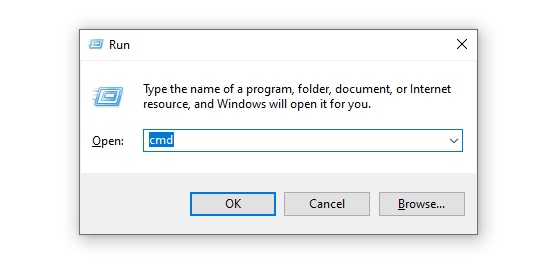
Er opent een opdrachtvenster. Typ nu de volgende opdracht om naar je werkmap te gaan:
cd C:\Hash
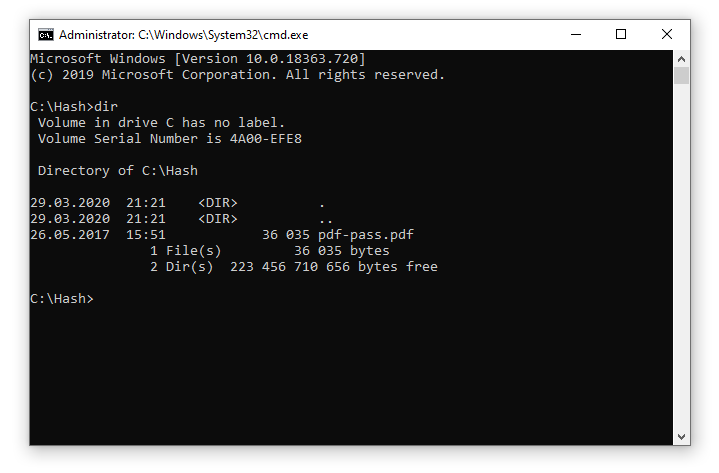
Controleer of de opdracht correct is uitgevoerd en of je je in de juiste map bevindt. Typ hiervoor het commando dir. De lijst met bestanden in die map verschijnt nu op het scherm. Als het goed is, zie je de naam van je document ertussen staan; dan heb je het tot zover correct gedaan.
Stap 3: De hash-waarde extraheren
Het verkrijgen van de hash-waarde hangt af van het type bestand en kan per indeling iets verschillen. Sluit het eerdere opdrachtvenster nog niet; dat hebben we zo weer nodig. Nu dien je het juiste hulpprogramma te vinden en te downloaden om de hash uit het bestand te halen.
MS Office-bestanden
Als je een MS Office-document hebt (Word, Excel, PowerPoint), download dan het script office2john.py.
Kopieer het bestand office2john.py naar de map C:\Hash. Je hebt dit script nodig om de hash-waarde uit het document te halen. Om het script uit te voeren heb je ook de Python-interpreter nodig. Je kunt het installatieprogramma downloaden van de officiële Python-website en installeren. Zodra Python op je computer staat, open je de opdrachtprompt en voer je de volgende opdracht uit (vervang your_file.xlsx door de naam van je bestand):
python office2john.py your_file.xlsx > hash.txt
Als alles correct is verlopen, wordt er een bestand genaamd hash.txt in de map aangemaakt waarin de verkregen hash-waarde is opgeslagen.
PDF-bestanden
Om de hash-waarde uit een PDF-bestand te halen, heb je het script pdf2john.pl nodig.
Kopieer het bestand pdf2john.pl naar de map C:\Hash. Om dit script uit te voeren moet de Perl-interpreter op je computer zijn geïnstalleerd. Download en installeer deze via de officiële website. Open vervolgens de opdrachtprompt en voer het volgende commando uit (vervang your_file.pdf door de naam van je bestand):
perl pdf2john.pl your_file.pdf > hash.txt
Als alles correct is, wordt er een hash.txt-bestand in de map aangemaakt.
Zip- / RAR-bestanden
Hash-waarden van Zip- en RAR-archieven worden verkregen met respectievelijk de hulpprogramma's zip2john en rar2john. Deze hulpprogramma's maken deel uit van het John the Ripper-pakket.
We waarschuwen je vooraf dat hoewel alle JTR-programma's naar Windows zijn geporte, ze oorspronkelijk zijn ontworpen voor Unix-achtige systemen. Soms treden er in een Windows-omgeving problemen op met de scripts zip2john en rar2john; sommige gebruikers krijgen geen hash en bepaalde bestanden worden niet door het script verwerkt. Het gebruik van zip2john en rar2john in een Linux-omgeving werkt aanzienlijk beter. Mocht je niet weten hoe dit moet, dan raden we aan om hulp te vragen aan een betrouwbare Linux-gebruiker in je omgeving.
Je kunt de hash-waarde uit het archief halen met de volgende opdrachten. Vervang de voorbeelden door de werkelijke bestandsnaam van je archief.
Hash van een Zip-bestand verkrijgen:
zip2john your_file.zip > hash.txt
Hash van een RAR-bestand verkrijgen:
rar2john your_file.rar > hash.txt
Als het hele proces correct is doorlopen, verschijnt er een bestand genaamd hash.txt in de map.
Het bestand hash.txt kan meerdere hash-waarden bevatten (één per regel), wat betekent dat het archief meerdere wachtwoorden heeft. Dit gebeurt wanneer verschillende bestanden in het archief met verschillende wachtwoorden zijn versleuteld. Je kunt voor elke hash afzonderlijk het ontgrendelen starten, maar houd er rekening mee dat je in dat geval voor elk gekraakt wachtwoord apart betaalt.
Stap 4: Stuur de verkregen hash-waarde op
Stuur ons een e-mail met het bestand hash.txt als bijlage. Zodra ons programma de hash accepteert, starten we het ontgrendelingsproces en sturen we je een link naar de bestelpagina waar je de voortgang kunt volgen.
Hoeveel kost het?
Houd er rekening mee dat bestellingen die handmatig via een hash-waarde worden gestart altijd een commercieel karakter hebben, zelfs als het wachtwoord zwak is. Bekijk hiervoor onze tarievenpagina.
Waar is het bewijs?
Wanneer klanten rechtstreeks een bestand naar onze website uploaden, kunnen we het bronbestand openen en de gebruiker een screenshot sturen van het geopende document als bewijs dat het ontgrendelen is gelukt.
Als je het proces handmatig start met behulp van een verkregen hash-waarde, kunnen we dit bewijs niet vooraf leveren. Om het wachtwoord te verkrijgen, zul je eerst de factuur moeten voldoen en het zelf moeten controleren. Je kunt er ook voor kiezen om het originele bestand alsnog rechtstreeks naar ons te sturen, waarna wij het kunnen openen en je een screenshot kunnen sturen.
Juridische kennisgeving
Wij respecteren auteursrechten en verzoeken uitsluitend om het ontgrendelen en verwijderen van wachtwoorden op verzoek van de eigenaar van het bestand. Voordat je onze diensten gebruikt, dien je akkoord te gaan met onze algemene voorwaarden.
Terug
Terms and conditions & Privacy policy & Refund Policy passwordrecover.online © 2008-2026 Alle rechten voorbehouden.
E-mailadres:[email protected] Telegram:@online_service_24h Contact Us