
Pour des raisons de sécurité, nos utilisateurs demandent souvent s'il est possible d'initier le déverrouillage du mot de passe sans télécharger le fichier sur le site web. C'est tout à fait possible, mais vous devez obtenir la valeur de hachage du fichier sur votre propre machine. Pour les utilisateurs non initiés, cette extraction peut sembler difficile à comprendre. Si cela vous paraît complexe, trouvez une personne ayant des compétences techniques pour vous aider à simplifier et à accélérer ce processus.
Voici donc un guide étape par étape sur la façon d'extraire les valeurs de hachage de fichiers protégés par un mot de passe : documents MS Office (Word, Excel, PowerPoint), PDF, fichiers Zip et RAR.
Windows ou Linux
Pour obtenir la valeur de hachage, vous devez savoir utiliser la ligne de commande et installer un utilitaire tiers. Dans la plupart des cas, nos clients utilisent le système d'exploitation MS Windows, ce qui peut poser quelques difficultés. En règle générale, les utilisateurs de Linux possèdent davantage de compétences techniques et savent utiliser la ligne de commande ou le terminal.
Les instructions suivantes sont destinées aux utilisateurs de Windows. Cependant, les utilisateurs de Linux ne devraient rencontrer aucun problème pour effectuer des opérations similaires sur leurs propres ordinateurs. Si vous avez des questions, contactez notre support technique.
Étape 1 : Créer un dossier
Tout d'abord, créez un dossier de travail. Pour simplifier l'utilisation de l'invite de commande, le plus simple est de créer un dossier à la racine du lecteur système. Par exemple, créez un dossier Hash sur le lecteur C:. Copiez ensuite le fichier protégé dans ce dossier.
Étape 2 : Ouvrir l'invite de commande
Vous devez maintenant savoir utiliser l'invite de commande. Pour ouvrir une fenêtre d'invite de commande à l'écran, appuyez sur la combinaison de touches Win + R ; une fenêtre apparaîtra, tapez cmd et cliquez sur OK.
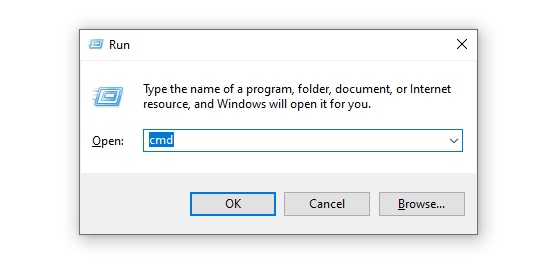
Vous verrez une fenêtre de commande s'ouvrir. Accédez maintenant à notre dossier de travail en tapant la commande suivante :
cd C:\Hash
Vérifiez que la commande s'est exécutée correctement et que vous vous trouvez bien dans le dossier de travail. Pour ce faire, tapez la commande dir. Une liste des fichiers de ce dossier devrait s'afficher à l'écran. Dans votre cas, vous devriez y voir le nom de votre document ; si c'est le cas, vous avez tout fait correctement.
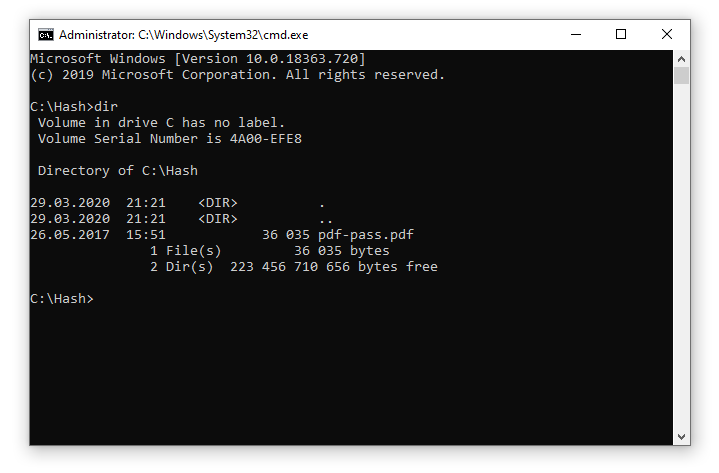
Étape 3 : Extraire la valeur de hachage
Le processus d'obtention de la valeur de hachage dépend du type de fichier et peut varier légèrement selon les cas. Ne fermez pas la fenêtre d'invite de commande précédente, nous en avons encore besoin. Nous devons maintenant trouver et télécharger l'utilitaire approprié pour extraire le hachage des fichiers.
Fichiers MS Office
Si vous possédez un document MS Office (Word, Excel, PowerPoint), téléchargez le script office2john.py.
Copiez le fichier office2john.py dans le dossier C:\Hash. Nous aurons besoin de ce script pour extraire la valeur de hachage du document. Il nous faut également l'interpréteur Python pour exécuter le script ; vous pouvez télécharger et installer le programme d'installation de Python depuis le site officiel. Une fois Python installé sur votre ordinateur, ouvrez la fenêtre de l'invite de commande et exécutez la commande suivante (remplacez your_file.xlsx par le nom de votre fichier) :
python office2john.py your_file.xlsx > hash.txt
Si tout a été fait correctement, le fichier hash.txt sera créé dans le dossier, et la valeur de hachage obtenue y sera consignée.
Fichiers PDF
Pour extraire la valeur de hachage d'un fichier PDF, nous avons besoin du script pdf2john.pl.
Copiez le fichier pdf2john.pl dans le dossier C:\Hash. Pour exécuter ce script, vous devez avoir installé l'interpréteur Perl sur votre ordinateur. Téléchargez-le et installez-le depuis le site officiel. Ensuite, ouvrez l'invite de commande et exécutez la commande suivante (remplacez your_file.pdf par le nom de votre fichier) :
perl pdf2john.pl your_file.pdf > hash.txt
Si tout est correct, le fichier hash.txt sera créé dans le dossier.
Fichiers Zip / RAR
Les valeurs de hachage pour les archives Zip et RAR sont obtenues à l'aide des utilitaires zip2john et rar2john respectivement. Ces utilitaires sont inclus dans le package John the Ripper.
Nous tenons à vous avertir d'emblée que tous les programmes de JTR ont été conçus pour les systèmes de type Unix, bien qu'ils aient été portés sur Windows. Nous avons constaté que les scripts zip2john et rar2john rencontrent parfois des problèmes sous Windows ; certains utilisateurs ne parviennent pas à obtenir les hachages et certains fichiers ne sont pas traités par le script. L'utilisation de zip2john et rar2john sous Linux fonctionne beaucoup mieux. Si vous ne savez pas comment faire, nous vous recommandons de trouver un utilisateur Linux de confiance parmi vos connaissances et de lui demander de l'aide.
Les commandes suivantes permettent d'extraire la valeur de hachage de l'archive. Utilisez-les en n'oubliant pas de remplacer l'exemple par le nom de votre propre fichier d'archive.
Obtenir le hachage d'un fichier Zip :
zip2john your_file.zip > hash.txt
Obtenir le hachage d'un fichier RAR :
rar2john your_file.rar > hash.txt
Si l'ensemble du processus s'exécute correctement, le fichier hash.txt sera créé dans le dossier.
Veuillez noter que plusieurs valeurs de hachage peuvent être inscrites dans le fichier hash.txt (une par ligne), ce qui signifie que votre archive comporte plusieurs mots de passe. Cela se produit lorsque différents fichiers à l'intérieur de l'archive sont chiffrés avec des mots de passe différents. Nous pouvons lancer le déverrouillage du mot de passe séparément pour chaque hachage, mais n'oubliez pas que dans ce cas, vous paierez pour chaque mot de passe déverrouillé.
Étape 4 : Envoyez-nous la valeur de hachage obtenue
Envoyez-nous un e-mail en y joignant le fichier hash.txt. Si notre programme accepte la valeur de hachage, nous lancerons le processus de déverrouillage du mot de passe et vous enverrons un lien vers la page de commande où vous pourrez suivre la progression.
Combien cela coûte-t-il ?
Veuillez noter que les commandes que nous lançons manuellement via la valeur de hachage ont toujours un caractère commercial, même si votre mot de passe est faible. Veuillez consulter la page des tarifs.
Où est la preuve ?
Lorsque les clients téléchargent eux-mêmes le fichier sur notre site web, nous pouvons ouvrir le fichier source et envoyer à l'utilisateur une capture d'écran du document ouvert comme preuve du succès du déverrouillage du mot de passe.
Si nous lançons le processus manuellement à l'aide de la valeur de hachage obtenue, nous ne pouvons évidemment pas vous fournir une telle preuve. Vous devrez régler la facture pour obtenir le mot de passe et le vérifier vous-même. Ou vous pouvez nous envoyer directement le fichier d'origine, et nous l'ouvrirons pour vous envoyer une capture d'écran.
Mentions légales
Veuillez noter que nous respectons les droits d'auteur et que nous ne traitons que les demandes de déverrouillage et de suppression de mots de passe émanant des propriétaires des fichiers. Vous devez accepter nos conditions générales avant d'utiliser le service.
Retour
Terms and conditions & Privacy policy & Refund Policy passwordrecover.online © 2008-2026 Tous droits réservés.
E-mail:[email protected] Telegram:@online_service_24h Contact Us