
Из соображений безопасности наши пользователи часто спрашивают, можно ли начать подбор пароля без загрузки файла на сайт? Конечно, но для этого нужно получить хэш файла на своем компьютере. Для тех, кто к этому не готов, понимание того, как получить хэш файла, может показаться сложным. Если вам это кажется сложным, найдите технически грамотного человека, который поможет сделать этот процесс быстрее и проще.
Итак, вот пошаговое руководство о том, как извлечь хэш из защищенных паролем файлов: документов MS Office (Word, Excel, PowerPoint), PDF, а также архивов Zip и Rar.
Windows или Linux
Чтобы получить хэш, вы должны уметь пользоваться командной строкой и устанавливать сторонние утилиты. В большинстве случаев наши клиенты используют операционную систему MS Windows, поэтому могут столкнуться с некоторыми трудностями. Пользователи Linux обычно более технически подкованы и знают, как пользоваться командной строкой или терминалом.
Следующие инструкции написаны для пользователей Windows. Тем не менее, у пользователей Linux не должно возникнуть проблем при выполнении аналогичных операций на своих компьютерах. Если у вас возникнут вопросы, пожалуйста, свяжитесь с нашей технической поддержкой.
Шаг 1: Создание папки
Сначала создайте рабочую папку. Для упрощения работы с командной строкой проще всего создать папку в корне системного диска. Например, создайте папку Hash на диске C:. Затем скопируйте защищенный файл в эту папку.
Шаг 2: Открытие командной строки
Теперь вам нужно научиться пользоваться командной строкой. Чтобы открыть окно командной строки на экране, нажмите комбинацию клавиш Win + R; на экране появится окно, введите в него cmd и нажмите OK.
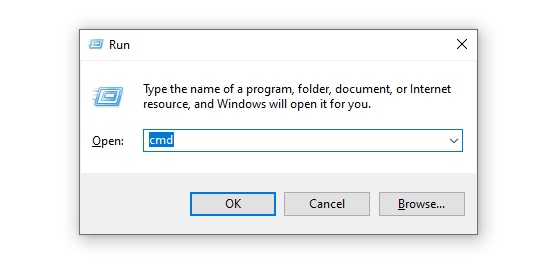
Вы увидите окно командной строки. Теперь перейдите в нашу рабочую папку, введя следующую команду
cd C:\Hash
Проверьте, правильно ли выполнилась команда и находитесь ли вы в рабочей папке. Для этого введите команду dir. В результате на экране должен появиться список файлов в этой папке. В вашем случае вы должны увидеть имя вашего документа; если это так, все было сделано правильно.
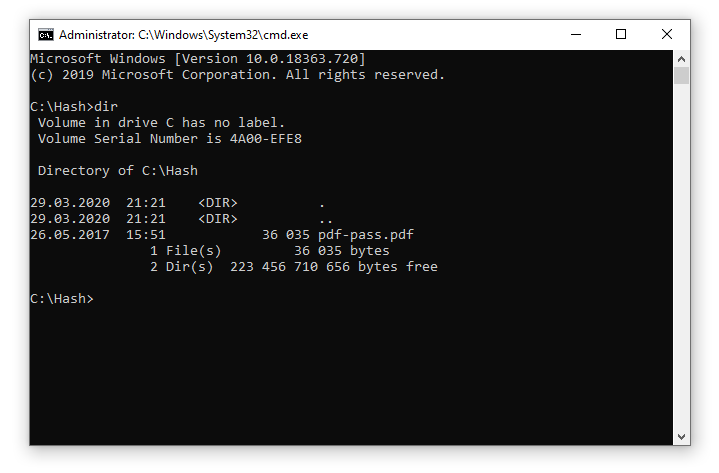
Шаг 3: Извлечение хэша
Процесс получения хэша зависит от типа файла и может немного отличаться в каждом конкретном случае. Не закрывайте окно командной строки, оно нам еще понадобится. Но теперь нам нужно найти подходящую утилиту для извлечения хэша из файлов и загрузить ее.
Файлы MS Office
Если у вас есть документ MS Office (Word, Excel, PowerPoint), скачайте скрипт office2john.py.
Скопируйте файл office2john.py в папку C:\Hash. Этот скрипт понадобится нам для извлечения хэша из документа. Нам также понадобится интерпретатор Python для запуска скрипта; вы можете скачать и установить установщик Python с официального сайта. Когда Python будет установлен на вашем компьютере, откройте окно командной строки и выполните следующую команду (замените your_file.xlsx на имя вашего файла):
python office2john.py your_file.xlsx > hash.txt
Если все было выполнено правильно, в папке будет создан файл hash.txt, и в нем будет содержаться извлеченный хэш.
Файлы PDF
Для извлечения хэша из PDF-файла нам понадобится скрипт pdf2john.pl.
Скопируйте файл pdf2john.pl в папку C:\Hash. Для запуска скрипта на вашем компьютере должен быть установлен интерпретатор Perl. Скачайте и установите его с официального сайта. Затем откройте окно командной строки и выполните следующую команду (замените your_file.pdf на имя вашего файла):
perl pdf2john.pl your_file.pdf > hash.txt
Если все прошло успешно, в папке будет создан файл hash.txt.
Файлы Zip/Rar
Хэш архивов Zip и Rar получается с помощью утилит zip2john и rar2john соответственно. Эти утилиты входят в состав пакета John the Ripper.
Сразу предупредим, что все программы JTR разрабатывались для Unix-подобных систем, но были портированы на Windows. Мы заметили, что запуск скриптов zip2john и rar2john под Windows сталкивается с некоторыми проблемами; иногда пользователям не удается получить хэш из файла, а некоторые файлы скриптом не обрабатываются. Гораздо лучше использовать zip2john и rar2john под Linux. Если вы не знаете, как это сделать, мы предлагаем найти надежного пользователя Linux среди ваших друзей и попросить его о помощи.
Следующие команды извлекают хэш из архивов. Используйте их, но не забудьте заменить пример именем файла вашего архива.
Получение хэша из Zip-файла:
zip2john your_file.zip > hash.txt
Получение хэша из Rar-файла:
rar2john your_file.rar > hash.txt
Если вся операция была выполнена правильно, в папке будет создан файл hash.txt.
Обратите внимание, что в файл hash.txt может быть записано несколько хэшей (по одному хэшу на строку), что означает, что ваш архив содержит несколько паролей. Это происходит, когда разные файлы внутри архива зашифрованы разными паролями. Мы можем начать подбор пароля для каждого хэша по отдельности, но помните, что в этом случае вы будете платить за каждый подобранный пароль.
Шаг 4: Отправьте нам полученный хэш
Отправьте нам электронное письмо и прикрепите к нему файл hash.txt. Если хэш будет принят нашей программой, мы начнем процесс подбора пароля и пришлем вам ссылку на страницу заказа, где вы сможете отслеживать прогресс.
Сколько это стоит?
Обратите внимание, что заказы, которые мы запускаем вручную через хэш, всегда являются коммерческими, даже если ваш пароль слабый. Пожалуйста, ознакомьтесь со страницей цен.
Как насчет доказательств?
Когда клиенты самостоятельно загружают свои файлы на наш сайт, мы можем открыть исходный файл и отправить скриншот открытого документа пользователю в качестве доказательства успешного подбора пароля.
Если мы запускаем процесс вручную с использованием полученного хэша, очевидно, что мы не можем предоставить вам такое доказательство. Вам придется оплатить счет, чтобы получить пароль, и выполнить проверку самостоятельно. Или вы можете просто отправить нам оригинальный файл, и мы откроем его и пришлем вам скриншот.
Юридическое уведомление
Обратите внимание, что мы уважаем авторские права и обрабатываем запросы только на разблокировку и удаление паролей от владельцев файлов. Перед использованием сервиса вы должны принять наши Условия использования.
Назад
Terms and conditions & Privacy policy & Refund Policy passwordrecover.online © 2008-2026 Все права защищены.
Эл. почта:[email protected] Telegram:@online_service_24h Contact Us