
基於安全考量,我們的使用者經常詢問是否有可能在不上傳檔案到網站的情況下開始解鎖密碼?當然可以,但您必須在電腦上取得檔案的雜湊值。對於尚未準備好的人來說,理解如何取得檔案雜湊值可能會覺得很困難。如果您覺得困難,請尋找一位具備技術能力的人來協助,讓這個過程更快更簡單。
因此,以下是關於如何從受密碼保護的檔案中提取雜湊值的逐步指南:MS Office 文件(Word、Excel、PowerPoint)、PDF,以及 Zip 和 RAR 壓縮檔。
Windows 或 Linux
若要取得雜湊值,您必須知道如何使用命令提示字元以及如何安裝第三方工具。在大多數情況下,我們的客戶使用 MS Windows 作業系統,因此他們可能會在此問題上面臨一些困難。Linux 使用者通常更具技術能力,並且知道如何使用命令列或終端機。
以下說明是為 Windows 使用者編寫的。不過,Linux 使用者在自己的電腦上執行類似操作時應該不會遇到任何問題。如果您有任何疑問,請聯絡我們的技術支援。
步驟 1:建立資料夾
首先,註冊一個資料夾以便在其中工作。為了簡化命令提示字元的使用體驗,最簡單的方法是在系統磁碟機的根目錄中建立資料夾。例如,在 C: 磁碟機上建立一個 Hash 資料夾。然後,將受保護的檔案複製到此資料夾中。
步驟 2:開啟命令提示字元
現在您需要了解如何使用命令提示字元。若要在螢幕上顯示命令提示字元視窗,請按下組合鍵 Win + R;畫面上會彈出一個視窗,請在其中輸入 cmd 並按一下「確定」。
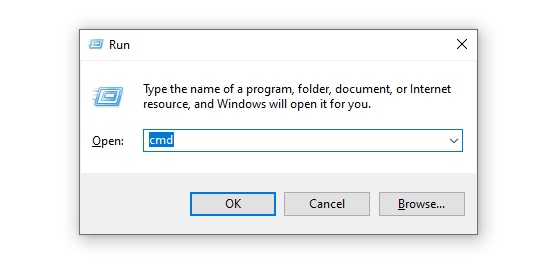
您將看到命令提示字元視窗。現在進入我們的工作資料夾,輸入以下指令
cd C:\Hash
檢查指令是否正確執行以及您是否位於工作資料夾中。若要這樣做,請輸入 dir 指令。結果,畫面上應該會顯示此資料夾中的檔案清單。對您而言,您應該會看到您的文件名稱;如果是這樣,就代表一切都做對了。
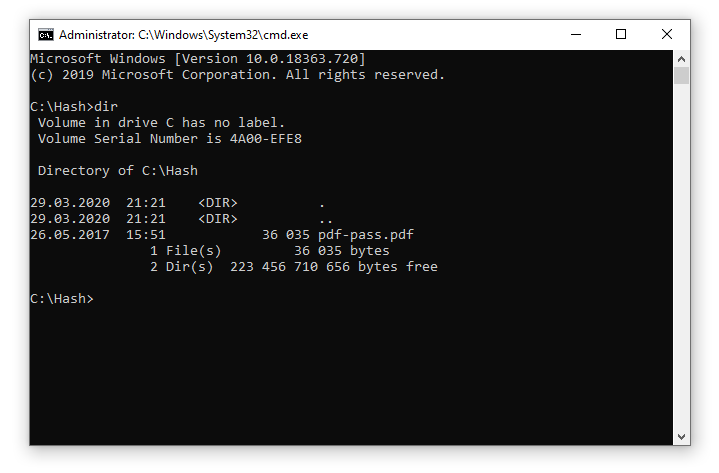
步驟 3:提取雜湊值
取得雜湊值的過程取決於檔案類型,在每種情況下可能會稍有不同。請不要關閉上面的命令提示字元視窗,我們仍然需要它。但現在我們必須尋找正確的工具來從檔案中提取雜湊值並下載它。
MS Office 檔案
如果您有 MS Office 文件(Word、Excel、PowerPoint),請下載 office2john.py 用戶端指令碼。
將 office2john.py 檔案複製到 C:\Hash 資料夾。我們將需要這個指令碼來從文件中提取雜湊值。我們還需要 Python 解譯器來執行指令碼;您可以從官方網站下載並安裝 Python 安裝程式。當 Python 安裝在您的電腦上後,請開啟命令提示字元視窗並執行下列指令(將 your_file.xlsx 取代為您的檔案名稱):
python office2john.py your_file.xlsx > hash.txt
如果一切都正確執行,該資料夾中將建立 hash.txt 檔案;而提取出的雜湊值就會在這個檔案裡面。
PDF 檔案
若要從 PDF 檔案中提取雜湊值,我們需要 pdf2john.pl 指令碼。
將 pdf2john.pl 檔案複製到 C:\Hash 資料夾。若要執行指令碼,您的電腦必須安裝 Perl 解譯器。請從官方網站下載並安裝。然後開啟命令提示字元視窗並執行下列指令(將 your_file.pdf 取代為您的檔案名稱):
perl pdf2john.pl your_file.pdf > hash.txt
如果一切順利,該資料夾中將會建立 hash.txt 檔案。
Zip/RAR 檔案
Zip 和 RAR 壓縮檔的雜湊值是使用 zip2john 和 rar2john 工具取得的。這些工具包含在 John the Ripper 套件中。
我們在此警告您,所有 JTR 程式都是針對類 Unix 系統設計的,但已被移植到 Windows。我們發現,在 Windows 中執行 zip2john 和 rar2john 指令碼會面臨一些問題;有時使用者無法從檔案中取得雜湊值,且某些檔案不會被指令碼處理。在 Linux 中使用 zip2john 和 rar2john 會好得多。如果您不知道該怎麼做,最好在您的朋友中找一位值得信賴的 Linux 使用者並請求他們的協助。
下列指令會從壓縮檔中提取雜湊值。請使用它們,但別忘了將範例替換為您的壓縮檔名稱。
從 Zip 檔案取得雜湊值:
zip2john your_file.zip > hash.txt
從 RAR 檔案取得雜湊值:
rar2john your_file.rar > hash.txt
如果整個過程正確執行,該資料夾中將會建立 hash.txt 檔案。
請注意,某些雜湊值可能會被寫入 hash.txt 檔案中(每行一個雜湊值),這意味著您的壓縮檔有多個密碼。當壓縮檔內的檔案分別使用不同的密碼加密時,就會發生這種情況。我們可以為每個雜湊值分別啟動密碼解鎖,但請記住,在這種情況下,您將為每個解開的密碼付費。
步驟 4:將取得的雜湊值傳送給我們
傳送電子郵件給我們並附上 hash.txt 檔案。如果我們的程式接受了該雜湊值,我們將啟動密碼解鎖程序,並向您發送訂單頁面的連結,您可以在該頁面上監控進度。
費用是多少?
請注意,我們透過雜湊值手動啟動的訂單一律具有商業性質,即使您的密碼很弱也是如此。請查看價格頁面。
關於證明呢?
當客戶自行將檔案上傳至我們的網站時,我們可以解開原始檔案,並將開啟文件的截圖傳送給使用者,作為密碼成功解鎖的證明。
如果我們使用取得的雜湊值手動啟動程序,很明顯我們無法提供您此類證明。您必須支付帳單以取得密碼並自行驗證。或者您也可以直接將原始檔案傳送給我們,我們將其解開並向您發送截圖。
法律聲明
請注意,我們尊重版權,並且僅處理檔案所有者所提出的密碼解鎖和刪除請求。在使用本服務之前,您必須同意我們的服務條款。
返回
Terms and conditions & Privacy policy & Refund Policy passwordrecover.online © 2008-2026 版權所有.
電子郵件:[email protected] Telegram:@online_service_24h Contact Us