
لأسباب تتعلق بالسلامة، غالباً ما يسأل مستخدمونا ما إذا كان من الممكن بدء فتح كلمة المرور دون تحميل الملف على الموقع الإلكتروني؟ بالتأكيد، ولكن يجب عليك الحصول على تجسئة الملف على حاسوبك. بالنسبة لأولئك غير المستعدين، قد يكون فهم كيفية الحصول على تجسئة الملف أمرًا صعبًا. إذا وجدتم ذلك صعبًا، فابحثوا عن شخص كفء تقنياً للمساعدة في جعل هذه العملية أسرع وأبسط.
لذا، إليك دليل خطوة بخطوة حول كيفية استخراج التجزئة من الملفات المحمية بكلمة مرور: مستندات MS Office (Word، Excel، PowerPoint)، وPDF، وأرشيفات Zip وRar.
Windows أو Linux
للحصول على التجزئة، يجب أن تعرف كيفية استخدام سطر الأوامر وكيفية تثبيت أدوات الطرف الثالث. في معظم الحالات، يستخدم عملاؤنا نظام التشغيل MS Windows، لذا قد يواجهون بعض الصعوبات في هذه المشكلات. عادةً ما يكون مستخدمو Linux أكثر كفاءة من الناحية التقنية ويعرفون كيفية استخدام سطر الأوامر أو المحطة الطرفية.
تم كتابة التعليمات التالية لمستخدمي Windows. ومع ذلك، لا ينبغي أن تواجه مستخدمي Linux أي مشاكل عند إجراء عمليات مماثلة على أجهزة الكمبيوتر الخاصة بهم. إذا كان لديك أي أسئلة، يرجى الاتصال بالدعم الفني الخاص بنا.
الخطوة 1: إنشاء مجلد
أولاً، قم بتسجيل مجلد للعمل فيه. لتبسيط تجربة استخدام موجه الأوامر، أبسط طريقة هي إنشاء مجلد في جذر محرك النظام. على سبيل المثال، قم بإنشاء مجلد Hash في محرك C:. ثم، قم بنسخ الملف المحمي إلى هذا المجلد.
الخطوة 2: فتح موجه الأوامر
الآن تحتاج إلى فهم كيفية استخدام موجه الأوامر. لإظهار نافذة موجه الأوامر على الشاشة، اضغط على مجموعة المفاتيح Win + R؛ ستظهر نافذة على الشاشة، أدخل فيها cmd وانقر فوق موافق (OK).
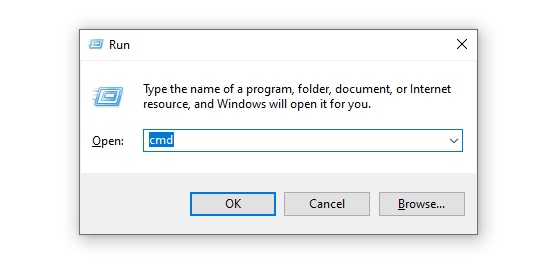
سترى نافذة موجه الأوامر. الآن ادخل إلى مجلد العمل الخاص بنا، أدخل الأمر التالي
cd C:\Hash
تحقق مما إذا تم تنفيذ الأمر بشكل صحيح وما إذا كنت في مجلد العمل. للقيام بذلك، أدخل أمر dir. ونتيجة لذلك، يجب أن تُرى قائمة الملفات في هذا المجلد على الشاشة. في حالتك، يجب أن ترى اسم مستندك؛ إذا كان الأمر كذلك، فقد تم فعل كل شيء بشكل صحيح.
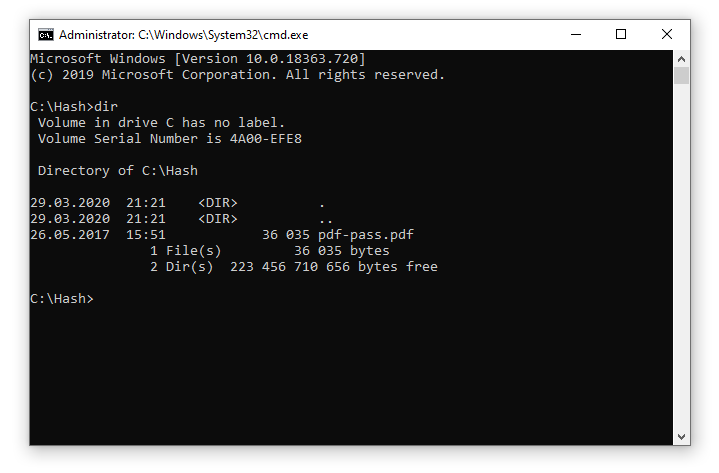
الخطوة 3: استخراج التجزئة
تعتمد عملية الحصول على التجزئة على نوع الملف، ويمكن أن تختلف قليلاً في كل حالة. لا تغلق نافذة موجه الأوامر المذكورة أعلاه، ما زلنا بحاجة إليها. ولكن الآن علينا العثور على الأداة المناسبة استخراج التجزئة من الملفات وتنزيلها.
ملفات MS Office
إذا كان لديك مستند MS Office (Word، Excel، PowerPoint)، فقم بتنزيل برنامج النص البرمجي office2john.py.
انسخ ملف office2john.py إلى مجلد C:\Hash. سنحتاج إلى هذا النص البرمجي لاستخراج التجزئة من المستند. نحتاج أيضًا إلى مُفسِّر Python لتشغيل البرنامج النصي؛ يمكنك تنزيل وتثبيت مثبت Python من الموقع الرسمي. عندما يتم تثبيت Python على جهاز الكمبيوتر الخاص بك، افتح نافذة موجه الأوامر وقم بتشغيل الأمر التالي (استبدل your_file.xlsx باسم ملفك):
python office2john.py your_file.xlsx > hash.txt
إذا تم تنفيذ كل شيء بشكل صحيح، سيتم إنشاء ملف hash.txt في المجلد؛ وستحتوي التجزئة المستخرجة على هذا الملف.
ملفات PDF
لاستخراج التجزئة من ملف PDF، نحتاج إلى البرنامج النصي pdf2john.pl.
انسخ ملف pdf2john.pl إلى مجلد C:\Hash. لتشغيل البرنامج النصي، يجب تثبيت مُفسِّر Perl على جهاز الكمبيوتر الخاص بك. قم بتنزيله وتثبيته من الموقع الرسمي. ثم افتح نافذة موجه الأوامر وقم بتشغيل الأمر التالي (استبدل your_file.pdf باسم ملفك):
perl pdf2john.pl your_file.pdf > hash.txt
إذا كان كل شيء على ما يرام، سيتم إنشاء ملف hash.txt في المجلد.
ملفات Zip/Rar
يتم الحصول على تجزئة أرشيفات Zip وRar باستخدام أداتي zip2john وrar2john على التوالي. يتم تضمين هذه الأدوات في حزمة John the Ripper.
نحذرك فورًا من أن جميع برامج JTR تم تصميمها لأنظمة شبيهة بيونكس، ولكن تم نقلها إلى Windows. لاحظنا أن تشغيل نصوص zip2john وrar2john على Windows يواجه بعض المشكلات؛ أحيانًا لا يستطيع المستخدمون الحصول على التجزئة من الملف، وبعض الملفات لا تتم معالجتها بواسطة البرنامج النصي. من الأفضل بكثير استخدام zip2john وrar2john على Linux. إذا كنت لا تعرف كيف تفعل ذلك، فنحن نقترح أن تبحث عن مستخدم Linux موثوق به بين أصدقائك وتطلب منه المساعدة.
تقوم الأوامر التالية باستخراج التجزئة من الأرشيفات. استخدمها، ولكن لا تنس استبدال المثال باسم ملف أرشيفك.
الحصول على التجزئة من ملف Zip:
zip2john your_file.zip > hash.txt
الحصول على التجزئة من ملف Rar:
rar2john your_file.rar > hash.txt
إذا تم تنفيذ العملية بأكملها بشكل صحيح، سيتم إنشاء ملف hash.txt في المجلد.
يرجى ملاحظة أنه يمكن كتابة تجزئات متعددة في ملف hash.txt (تجزئة واحدة في كل سطر)، مما يعني أن أرشيفك يحتوي على كلمات مرور متعددة. يحدث هذا عندما يتم تشفير ملفات مختلفة داخل الأرشيف بكلمات مرور مختلفة. يمكننا بدء فتح كلمة المرور لكل تجزئة على حدة، ولكن تذكر أنه في هذه الحالة، ستدفع مقابل كل كلمة مرور يتم فتحها.
الخطوة 4: أرسل لنا التجزئة التي تم الحصول عليها
أرسل لنا بريدًا إلكترونيًا وأرفق به ملف hash.txt. إذا تم قبول التجزئة بواسطة برنامجنا، سنبدأ عملية فتح كلمة المرور ونرسل لك رابطًا لصفحة الطلب حيث يمكنك مراقبة التقدم.
ما هي التكلفة؟
يرجى ملاحظة أن الطلبات التي نبدأها يدويًا من خلال التجزئة تكون دائمًا تجارية، حتى لو كانت كلمة المرور الخاصة بك ضعيفة. يرجى مراجعة صفحة الأسعار.
ماذا عن الإثبات؟
عندما يقوم العملاء بتحميل ملفاتهم بشكل مستقل على موقعنا الإلكتروني، يمكننا فتح الملف المصدر وإرسال لقطة شاشة للمستند المفتوح للمستخدم كدليل على فتح كلمة المرور بنجاح.
إذا بدأنا العملية يدوياً باستخدام التجزئة المستحصلة، فمن الواضح أننا غير قادرين على تزويدك بمثل هذا الإثبات. سيتعين عليك دفع الفَاتورة للحصول على كلمة المرور وإجراء التحقق بنفسك. أو يمكنك ببساطة إرسال الملف الأصلي إلينا، وسنقوم بفتحه وإرسال لقطة شاشة لك.
إشعار قانوني
يرجى ملاحظة أننا نحترم حقوق النشر ونعالج فقط طلب فتح وإزالة كلمات المرور من مالكي الملفات. قبل استخدام الخدمة، يجب عليك قبول الشروط والأحكام الخاصة بنا.
رجوع
Terms and conditions & Privacy policy & Refund Policy passwordrecover.online © 2008-2026 جميع الحقوق محفوظة.
البريد الإلكتروني:[email protected] تيليجرام:@online_service_24h Contact Us