
セキュリティ上の理由から、「ファイルをサイトにアップロードせずにパスワード解析を始めたい」というご質問をよくいただきます。もちろん可能ですが、ご自身のパソコン上でファイルのハッシュ値を抽出していただく必要があります。不慣れな方にとっては少し難しく感じられるかもしれませんので、もし困難な場合は、ITに詳しい方にご協力いただくか、手順の簡略化をご検討ください。
以下は、パスワード保護されたファイル(MS Officeファイル、PDF、ZIP、RARアーカイブ)からハッシュ値を抽出するためのステップバイステップガイドです。
Windows または Linux
ハッシュ値を取得するには、コマンドラインの基本的な操作と、サードパーティ製ユーティリティの導入が必要です。多くのお客様はMS Windowsをお使いのため、最初は戸惑うこともあるかもしれません。一般的に、Linuxユーザーの方はコマンドラインや端末の操作に慣れているため、よりスムーズに進められるでしょう。
以下の手順はWindowsユーザー向けに記述されていますが、Linuxユーザーの方もご自身の環境で同様の操作を行うことで問題なく取得できます。ご不明な点があればテクニカルサポートまでお問い合わせください。
ステップ1 フォルダの作成
まず、作業用のフォルダを作成します。コマンドプロンプトでの操作を簡単にするため、システムドライブの直下に作成するのが最も手軽です。例えば、C:ドライブにHashというフォルダを作成し、その中に保護されたファイルをコピーしてください。
ステップ2. コマンドプロンプトを開く
次にコマンドプロンプトを起動します。画面上でキーボードのWin + Rキーを同時に押し、表示されたウィンドウにcmdと入力して「OK」をクリックします。
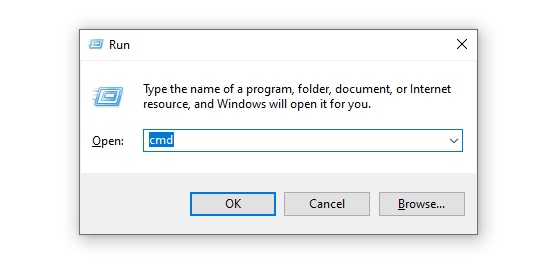
コマンドプロンプトのウィンドウが開きます。作成した作業用フォルダに移動するため、以下のコマンドを入力します。
cd C:\Hash
コマンドが正しく実行され、作業ディレクトリに移動できているか確認します。これにはdirコマンドを使用します。画面にフォルダ内のファイル一覧が表示されるため、対象のドキュメント名が含まれていれば正しく処理されています。
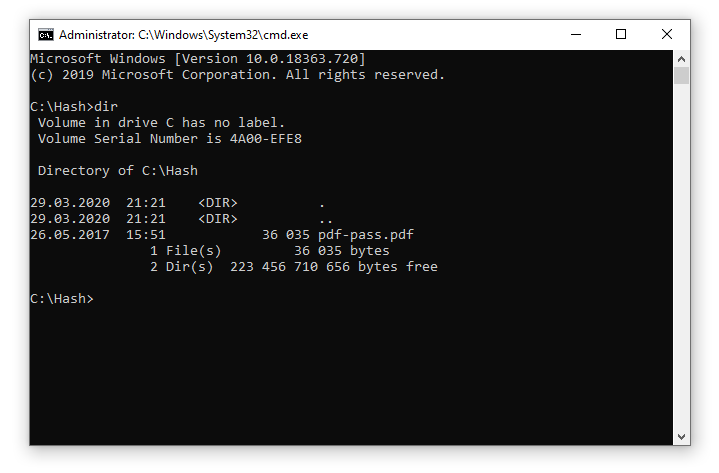
ステップ3. ハッシュ値の抽出
ハッシュ値の取得方法はファイル形式によって異なり、それぞれ専用のスクリプトやツールが必要です。開いたコマンドプロンプトウィンドウは後で使用するため、そのまま閉めずに残しておいてください。
MS Officeファイル
MS Officeドキュメント(Word、Excel、PowerPoint)の場合は、office2john.pyスクリプトをダウンロードしてください。
ダウンロードしたoffice2john.pyファイルをC:\Hashフォルダに配置します。このスクリプトを実行するにはPythonの実行環境が必要となるため、公式サイトからPythonインストーラーをダウンロードしてインストールしてください。インストール完了後、コマンドプロンプトを開き、以下のコマンドを実行します(your_file.xlsxの部分はお手元のファイル名に変更してください):
python office2john.py your_file.xlsx > hash.txt
正しく処理されると、フォルダ内にhash.txtファイルが作成され、その中にハッシュ値が保存されます。
PDFファイル
PDFファイルからハッシュ値を抽出するには、pdf2john.plスクリプトを使用します。
pdf2john.plファイルをC:\Hashフォルダに配置します。このスクリプトの実行にはPerl環境が必要です。公式サイトからPerlをダウンロードしてインストールした後、コマンドプロンプトを開き、以下のコマンドを実行します(your_file.pdfの部分をファイル名に置き換えてください):
perl pdf2john.pl your_file.pdf > hash.txt
問題がなければ、フォルダ内にhash.txtファイルが生成されます。
ZIP / RARファイル
ZIPおよびRARアーカイブのハッシュ値は、それぞれzip2johnおよびrar2johnユーティリティを使用して取得します。これらはJohn the Ripperパッケージに含まれています。
これらのプログラムはもともとUnix系システム向けに設計されており、Windows版では稀に正常に動作しないケース(ハッシュ値が取得できない、一部のファイル処理がスキップされるなど)が報告されています。そのため、Linux環境での実行を推奨します。ご自身での操作が難しい場合は、お近くのLinuxユーザーにお願いすることをおすすめします。
以下のコマンドを使用してアーカイブからハッシュ値を抽出します(ファイル名は適宜変更してください)。
ZIPファイルの場合:
zip2john your_file.zip > hash.txt
RARファイルの場合:
rar2john your_file.rar > hash.txt
正常に完了すると、フォルダ内にhash.txtが作成されます。
なお、hash.txtに複数のハッシュ値が(1行に1つずつ)書き込まれる場合があります。これは、アーカイブ内の異なるファイルにそれぞれ異なるパスワードが設定されている場合に起こります。当社ではハッシュごとに個別のパスワード解析をスタートすることが可能ですが、その場合はパスワードごとに料金が発生点にご注意ください。
ステップ4. 抽出したハッシュ値を送信する
メールにhash.txtを添付して送信してください。当社のシステムでハッシュ値が正常に認識されれば、パスワード解析の処理を開始し、進捗状況を確認できる専用の注文ページリンクをご案内します。
料金について
ハッシュ値を経由して手動で開始されたご注文は、パスワードが単純なものである場合も含め、常に商用サービスとして扱われます。詳細は料金ページをご確認ください。
成功の証拠について
通常、ファイルを直接アップロードしていただいた場合は、パスワード解析が成功した証拠として、中身を開いた状態のスクリーンショットをお送りすることができます。
しかし、ハッシュ値を用いた手動でのプロセスでは、元ファイルをお預かりしないため、このような証拠を事前に提示することができません。パスワードを取得してご自身で確認いただくために料金をお支払いいただくか、あるいは最初から元ファイルを送信していただければ、こちらで解除後にスクリーンショットをお送りいたします。
免責事項・利用規約
当社は著作権を尊重し、ファイルの正当な所有者からのパスワード解除および削除依頼のみを受け付けております。サービスをご利用いただく前に、当社の利用規約にご同意いただく必要があります。
戻る
Terms and conditions & Privacy policy & Refund Policy passwordrecover.online © 2008-2026 All rights reserved.
メールアドレス:[email protected] Telegram:@online_service_24h Contact Us