
MS Office Word 文件有兩種密碼:用於開啟文件的密碼以及用於進行變更的密碼。以下我們將詳細說明在每種情況下如何移除 Word 文件密碼。
如何移除文件開啟密碼(如果您忘記了)
來自世界各地的人們請求我們解鎖遺忘的密碼,而遺失開啟 Word 文件的密碼是最常見的請求之一。這是一個非常嚴重的問題,因為整個檔案都使用可靠的加密演算法進行加密,而原始密碼只是解密檔案的鑰匙。換句話說,沒有其他選擇。承諾「100% 保證破解 docx 文件」的廣告商都是騙子!
成功解鎖密碼的唯一希望,在於大多數人習慣讓事情對自己來說更簡單。人們會選擇容易記住和猜測的密碼。問題雖然沒有那麼簡單,但多虧了我們的運算能力,我們可以快速搜尋數十億種可能的密碼選項。FilePasswordRecovery 將在 24 小時內解鎖 Word 密碼,成功解鎖遺失密碼的機率超過 60%。
只需將檔案上傳至 Word 密碼解鎖頁面並遵循後續指示。我們在幾分鐘內免費解鎖弱密碼;處理強密碼需要較長時間,我們會在顯示解鎖密碼前收取費用(請參閱價格頁面)。
2. 如何移除文件開啟密碼(如果您知道)
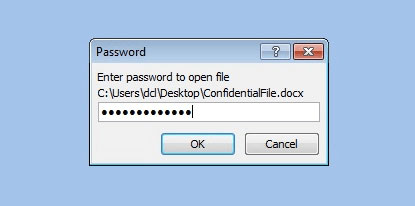
因此,如果您知道開啟 Word 檔案的密碼(或者透過我們的檔案解密助手解開了它),現在想要將其移除,沒有比這更簡單的事了。只需依照以下步驟操作。
1. 開啟受密碼保護的 Word 文件
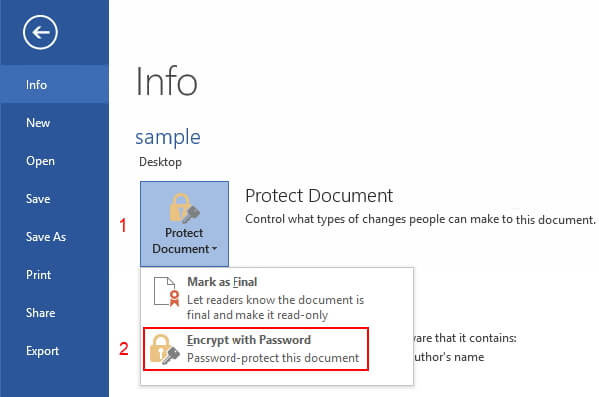
- 前往「檔案」標籤並選擇「資訊」(Info)。
- 接著,點擊「保護文件」(Protect Document),然後點擊「用密碼進行加密」(Encrypt with Password)。
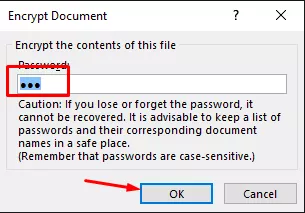
- 從文字方塊中刪除密碼並儲存檔案。
3. 如何移除 Word 檔案的編輯密碼
無論您是否知道密碼,您都可以使用 FilePasswordRecovery 只需點擊幾下即可從檔案中移除編輯密碼。只需將 MS Office Word 文件上傳至 Word 密碼解鎖頁面,您就會立即看到解鎖檔案的下載按鈕。
請記住,我們只能移除和變更密碼,但無法解密原始密碼。此外,我們僅接受 >=2007 版本的 MS Office 檔案(*.docx 檔案)。我們不支援舊版本(*.doc 檔案)。
您可以在個人電腦上自行移除此編輯保護,但这需要一定的技術技能和時間。請參閱「如何解鎖 Word 文件」頁面上的詳細說明。
法律聲明
請記住,我們尊重版權,且僅履行由檔案所有人提出的解鎖與密碼移除請求。在使用此服務之前,您必須同意我們的使用條款。
返回
Terms and conditions & Privacy policy & Refund Policy passwordrecover.online © 2008-2026 版權所有.
電子郵件:[email protected] Telegram:@online_service_24h Contact Us