
MS Office Word文書のパスワードには、文書を開くためのパスワードと、編集を制限するパスワードの2種類が存在します。それぞれのパスワードの削除方法を解説します。
開封用パスワードの削除方法(パスワードを忘れた場合)
世界中から忘れたWordパスワードの解除依頼をいただいており、開封パスワード紛失は最も多いお問い合わせの一つです。Wordファイルは堅牢な暗号化アルゴリズムで保護されており、元のパスワードが復号の鍵となるため、100%確実に解除できるとうたう広告は詐欺です。
多くの方が推測しやすい簡単なパスワードを利用しているため、膨大な計算リソースを活用して膨大な候補パスワードを検索することで、解除の可能性が生まれます。当社サービスでは24時間以内にWordパスワードの特定を試行し、60%以上の確率で成功しています。
Wordパスワード解除ページにファイルをアップロードし、案内に従って操作してください。簡単なパスワードは数分で無料処理可能。複雑なパスワードは処理時間が長くなり、パスワード特定後に料金が発生します(料金ページをご確認ください)。
2. 開封用パスワードの削除方法(パスワードを知っている場合)
Wordファイルの開封パスワードを把握している(または当社サービスで特定した)場合、パスワード削除は非常に簡単です。手順をご紹介します。
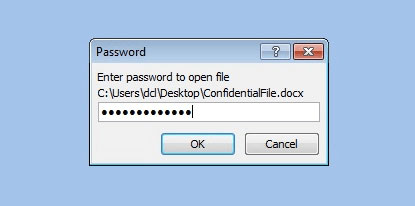
1.パスワード保護されたWord文書を開く
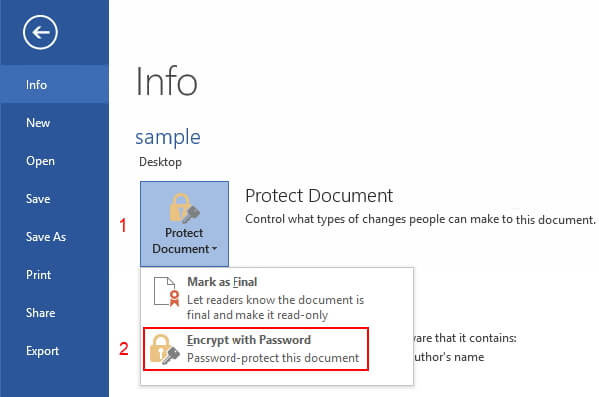
- 「ファイル」タブを開き、「情報」を選択します。
- 次に「文書の保護」をクリックし、「パスワードで暗号化」を選択します。
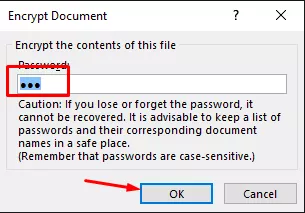
- 入力欄のパスワードを削除し、ファイルを保存します。
3. Word文書の編集制限パスワードを削除する方法
パスワードの有無に関わらず、当社サービスでは2クリックで編集制限パスワードを削除可能です。MS Word文書をWordパスワード解除ページにアップロードすると、すぐに保護解除済みファイルのダウンロードボタンが表示されます。
なお、編集制限パスワードの削除のみ対応し、元のパスワードを復元することはできません。対応ファイルはMS Office 2007以降の*.docxファイルのみで、旧形式の*.docには対応しておりません。
ご自身で編集保護を解除することも可能ですが、専門的な知識と時間が必要となります。詳細な手順は「Word文書の保護解除」ページをご参照ください。
免責事項
当サービスは著作権を尊重し、ファイル所有者自身の依頼のみ受け付けます。サービス利用前に利用規約に同意していただく必要があります。
戻る
Terms and conditions & Privacy policy & Refund Policy passwordrecover.online © 2008-2026 All rights reserved.
メールアドレス:[email protected] Telegram:@online_service_24h Contact Us