
MS Office Word-documenten kennen twee typen wachtwoorden: het wachtwoord om het document te openen en het wachtwoord om wijzigingen aan te brengen. Hieronder leggen we voor elk geval gedetailleerd uit hoe u het wachtwoord van een Word-document kunt verwijderen.
Hoe het wachtwoord om het document te openen te verwijderen (als u dit bent vergeten)
Mensen van over de hele wereld vragen ons om vergeten wachtwoorden te ontgrendelen, en het verliezen van het wachtwoord om een Word-document te openen is een van de meest voorkomende verzoeken. Dit is een heel serieuze kwestie, omdat het hele bestand is versleuteld met betrouwbare versleutelingsalgoritmen en het originele wachtwoord simpelweg de sleutel is om het bestand te ontsleutelen. Er is met andere woorden geen enkele andere optie. Advertenties zoals "100% gegarandeerd kraken van docx-documenten" zijn oplichters!
De enige hoop om het wachtwoord met succes te ontgrendelen, ligt in het feit dat de meeste mensen geneigd zijn hun leven te vereenvoudigen. Mensen kiezen wachtwoorden die gemakkelijk te onthouden en te raden zijn. Zo eenvoudig is het niet, maar dankzij onze rekenkracht kunnen we snel miljarden mogelijke wachtwoorden doorzoeken. FilePasswordRecovery zal het Word-wachtwoord binnen 24 uur ontgrendelen, en de kans op succesvol ontgrendelen van een verloren wachtwoord is groter dan 60%.
Upload het bestand eenvoudig naar de pagina voor het ontgrendelen van Word-wachtwoorden en volg de verdere instructies. We ontgrendelen zwakke wachtwoorden binnen een paar minuten gratis; voor sterke wachtwoorden duurt de verwerking langer en brengen we kosten in rekening voordat we het ontgrendelde wachtwoord tonen (zie de prijspagina).
2. Hoe het wachtwoord om het document te openen te verwijderen (als u dit weet)
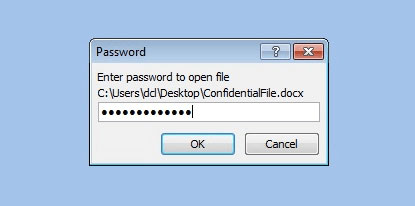
Dus u kent het wachtwoord om het Word-bestand te openen (of u heeft het ontgrendeld met de assistent voor bestandsontsleuteling) en nu wilt u het verwijderen. Er is niets en eenvoudiger dan dat. Volg gewoon de onderstaande stappen.
1. Open het Word-document met het wachtwoord
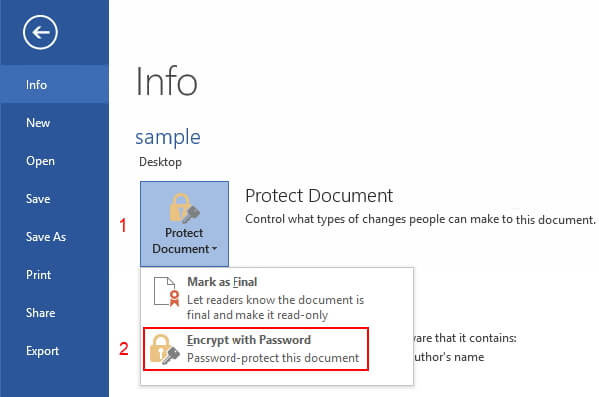
- Open het tabblad "Bestand" en selecteer "Info".
- Klik vervolgens op "Document beveiligen" en daarna op "Versleutelen met wachtwoord".
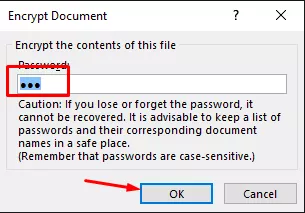
- Verwijder het wachtwoord uit het tekstvak en sla het bestand op.
3. Hoe het bewerkingswachtwoord uit een Word-document te verwijderen
Ongeacht of u het wachtwoord weet of niet, u kunt het bewerkingswachtwoord van het bestand in slechts twee klikken verwijderen met FilePasswordRecovery. Upload uw MS Office-document eenvoudig naar de pagina voor het ontgrendelen van Word-wachtwoorden en u ziet al snel de knop om het gedownloade en ontgrendelde bestand te bekijken.
Let op: we kunnen alleen wachtwoorden verwijderen en wijzigen, maar het originele wachtwoord kan niet worden ontgrendeld. Bovendien accepteren we alleen MS Office-bestanden van versie >=2007 (*.docx-bestanden). Oudere versies (*.doc-bestanden) worden niet ondersteund.
U kunt dergelijke bewerkingsbeveiligingen zelf op uw thuiscomputer verwijderen, maar daarvoor heeft u wel enige technische vaardigheden en tijd nodig. Raadpleeg de gedetailleerde instructies op de pagina "Hoe een Word-document te ontgrendelen".
Juridische mededeling
Let op: wij respecteren het auteursrecht en verwerken uitsluitend verzoeken voor het ontgrendelen en verwijderen van wachtwoorden van de eigenaar van het bestand. Voordat u de service gebruikt, moet u onze algemene voorwaarden accepteren.
Terug
Terms and conditions & Privacy policy & Refund Policy passwordrecover.online © 2008-2026 Alle rechten voorbehouden.
E-mailadres:[email protected] Telegram:@online_service_24h Contact Us