
Los documentos de MS Office Word tienen dos tipos de contraseña: la contraseña para abrir el documento y la contraseña para realizar cambios. A continuación, detallamos cómo eliminar la contraseña de un documento de Word para cada caso.
Cómo eliminar la contraseña para abrir el documento (si la ha olvidado)
Personas de todo el mundo nos piden que desbloqueemos contraseñas olvidadas, y perder la contraseña para abrir un documento de Word es una de las solicitudes más comunes. Este es un problema muy grave, ya que todo el archivo está cifrado con algoritmos de cifrado fiables, y la contraseña original es simplemente la llave para descifrar el archivo. Es decir, no hay otra opción. ¡Los anuncios que prometen "100% de garantía de descifrado de documentos docx" son una estafa!
La única esperanza de éxito al desbloquear la contraseña radica en que la mayoría de las personas se acostumbran a simplificar sus vidas. Las personas eligen contraseñas fáciles de recordar y adivinar. Las cosas no son tan simples, pero con nuestra potencia de cálculo, podemos buscar rápidamente miles de millones de posibles contraseñas. Passwordrecover desbloqueará la contraseña de Word en 24 horas, y la probabilidad de desbloquear con éxito una contraseña perdida supera el 60%.
Simplemente cargue el archivo en la página de desbloqueo de contraseñas de Word y siga las instrucciones adicionales. Desbloqueamos contraseñas débiles de forma gratuita en pocos minutos; el procesamiento de contraseñas fuertes toma más tiempo y le cobraremos antes de mostrar la contraseña desbloqueada (consulte la página de precios).
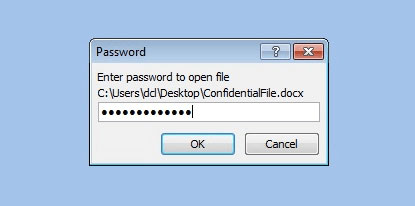
2. Cómo eliminar la contraseña para abrir el documento (si la conoce)
Por lo tanto, conoce la contraseña para abrir el archivo de Word (o la ha desbloqueado utilizando el asistente de descifrado de archivos) y ahora desea eliminarla. No hay nada más fácil. Simplemente siga los pasos a continuación.
1. Abra el documento de Word protegido con contraseña
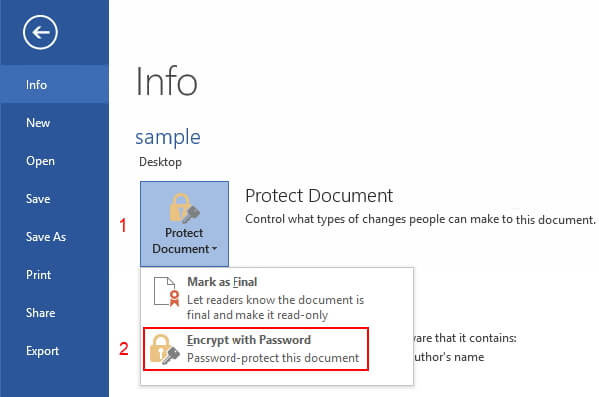
- Abra la pestaña "Archivo" y seleccione "Información".
- Luego haga clic en "Proteger documento" y después en "Cifrar con contraseña".
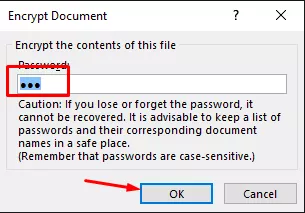
- Elimine la contraseña del cuadro de texto y guarde el archivo.
3. Cómo eliminar la contraseña de edición de un documento de Word
Independientemente de si conoce la contraseña o no, puede eliminar la contraseña de edición del archivo con Passwordrecover en solo un par de clics. Simplemente cargue su documento de MS Word en la página de desbloqueo de contraseñas de Word y pronto verá el botón para descargar y desbloquear el archivo.
Tenga en cuenta que solo podemos eliminar y cambiar contraseñas, pero no podemos desbloquear la contraseña original. Además, solo aceptamos archivos de MS Office con versión >= 2007 (archivos *.docx). No admitimos versiones anteriores (archivos *.doc).
Puede eliminar la protección de edición de dichos archivos en su computadora personal, pero necesitará algunas habilidades técnicas y tiempo. Consulte las instrucciones detalladas en la página "Cómo desbloquear un documento de Word".
Aviso legal
Tenga en cuenta que respetamos los derechos de autor y solo procesamos solicitudes de desbloqueo y eliminación de contraseñas para los propietarios de los archivos. Debe aceptar nuestros términos y condiciones antes de utilizar el servicio.
Volver
Terms and conditions & Privacy policy & Refund Policy passwordrecover.online © 2008-2026 Todos los derechos reservados.
Correo electrónico:[email protected] Telegram:@online_service_24h Contact Us