
MS Office Word دستاویزات میں دو طرح کے پاس ورڈ ہوتے ہیں: دستاویز کھولنے کے لیے پاس ورڈ اور تبدیلیاں کرنے کے لیے پاس ورڈ۔ نیچے ہم تفصیل سے بتائیں گے کہ ہر صورت میں Word دستاویز کا پاس ورڈ کیسے ہٹایا جائے۔
دستاویز کھولنے کا پاس ورڈ کیسے ہٹایا جائے (اگر آپ بھول گئے ہیں)
دنیا بھر سے لوگ ہم سے بھولے ہوئے پاس ورڈز کو غیر مقفل کرنے کی درخواست کرتے ہیں، اور Word دستاویز کھولنے کا پاس ورڈ گم ہونا سب سے عام درخواستوں میں سے ایک ہے۔ یہ ایک انتہائی سنگین مسئلہ ہے، کیونکہ پوری فائل قابل اعتماد انکرپشن الگورتھم کا استعمال کرتے ہوئے انکرپٹ کی جاتی ہے، اور اصل پاس ورڈ صرف فائل کو ڈिक्रिप्ट کرنے کی چابی ہوتا ہے۔ دوسرے لفظوں میں، کوئی دوسرا متبادل نہیں ہے۔ جو اشتہار دینے والے "docx دستاویز کو توڑنے کی 100% ضمانت" دیتے ہیں وہ فراڈیے ہیں!
پاس ورڈ کو کامیابی سے غیر مقفل کرنے کی واحد امید اس حقیقت میں مضمر ہے کہ زیادہ تر لوگ اپنے لیے چیزیں آسان بنانا پسند کرتے ہیں۔ لوگ ایسے پاس ورڈز کا انتخاب کرتے ہیں جو یاد رکھنے اور اندازہ لگانے میں آسان ہوں۔ اگرچہ مسئلہ اتنا آسان نہیں ہے، لیکن ہماری کمپیوٹنگ پاور کی بدولت، ہم ممکنہ پاس ورڈ کے اختیارات کے اربوں مجموعوں کو تیزی سے تلاش کر سکتے ہیں۔ Passwordrecover 24 گھنٹوں کے اندر Word کا پاس ورڈ غیر مقفل کر دے گا، گم شدہ پاس ورڈ کو کامیابی سے غیر مقفل کرنے کا امکان 60% سے زیادہ ہے۔
بس Word پاس ورڈ غیر مقفل کرنے والے صفحہ پر فائل اپ لوڈ کریں اور اس کے بعد کی ہدایات پر عمل کریں۔ ہم کمزور پاس ورڈز کو چند منٹوں میں مفت غیر مقفل کرتے ہیں؛ مضبوط پاس ورڈ کو پروسیس کرنے میں زیادہ وقت لگتا ہے، اور ہم غیر مقفل شدہ پاس ورڈ دکھانے سے پہلے فیس وصول کرتے ہیں (براہ کرم قیمت کا صفحہ دیکھیں)۔
2. دستاویز کھولنے کا پاس ورڈ کیسے ہٹایا جائے (اگر آپ کو معلوم ہے)
لہذا، اگر آپ کو Word فائل کھولنے کا پاس ورڈ معلوم ہے (یا ہمارے فائل ڈिक्रિپشن اسسٹنٹ کے ذریعے آپ نے اسے کھول لیا ہے)، اور اب آپ اسے ہٹانا چاہتے ہیں، تو اس سے آسان کچھ نہیں ہو سکتا۔ بس درج ذیل مراحل پر عمل کریں۔
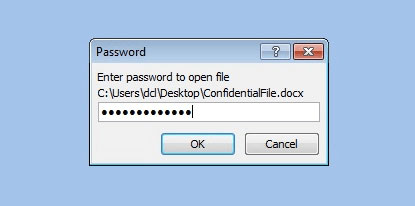
1. پاس ورڈ سے محفوظ شدہ Word دستاویز کھولیں
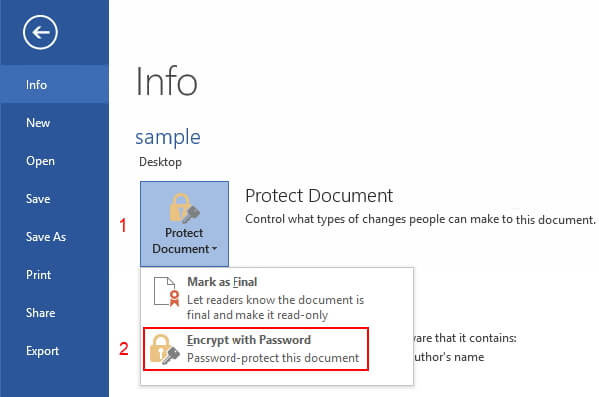
- "فाइल" (File) ٹیب پر جائیں اور "معلومات" (Info) منتخب کریں۔
- اس کے बाद، "دستاویز کی حفاظت کریں" (Protect Document) پر کلک کریں، اور پھر "پاس ورڈ کے ساتھ انکرپٹ کریں" (Encrypt with Password) پر کلک کریں۔
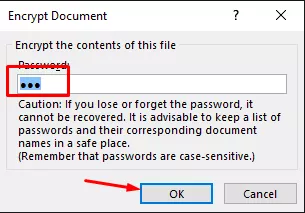
- ٹیکست باکس سے پاس ورڈ حذف کریں اور فائل محفوظ کریں۔
3. Word فائل کا ایڈیٹنگ پاس ورڈ کیسے ہٹایا جائے
اس بات سے قطع نظر کہ آپ کو پاس ورڈ معلوم ہے یا نہیں، آپ Passwordrecover کا استعمال کرتے ہوئے صرف چند کلکس میں فائل سے ایڈیٹنگ پاس ورڈ ہٹا سکتے ہیں۔ بس MS Office Word دستاویز کو Word پاس ورڈ غیر مقفل کرنے والے صفحہ پر اپ لوڈ کریں، اور آپ کو فوری طور پر غیر مقفل شدہ فائل کا ڈاؤن لوڈ بٹن نظر آ جائے گا۔
براہ کرم یاد رکھیں کہ ہم صرف پاس ورڈز کو ہٹا اور تبدیل کر سکتے ہیں، لیکن اصل پاس ورڈ کو ڈिक्रिप्ट نہیں کر سکتے۔ اس کے علاوہ، ہم صرف MS Office کے >=2007 ورژن کی فائلیں (*.docx فائلیں) قبول کرتے ہیں۔ ہم پرانے ورژن (*.doc فائلیں) کو سپورٹ نہیں کرتے۔
آپ اپنے ذاتی کمپیوٹر پر خود اس ایڈیٹنگ کے تحفظ کو ہٹا سکتے ہیں، لیکن اس کے لیے کچھ تکنیکی مہارت اور وقت کی ضرورت ہوتی ہے۔ براہ کرم "Word دستاویز کو غیر مقفل کیسے کریں" کے صفحہ پر تفصیلی ہدایات دیکھیں۔
قانونی نوٹس
براہ کرم یاد رکھیں کہ ہم کاپی رائٹ کا احترام کرتے ہیں، اور صرف فائل کے مالک کی طرف سے درخواست کردہ غیر مقفل کرنے اور پاس ورڈ ہٹانے کی درخواستوں پر عمل کرتے ہیں۔ اس سروس کو استعمال کرنے سے پہلے، آپ کو ہماری استعمال کی شرائط سے اتفاق کرنا ہوگا۔
واپس
Terms and conditions & Privacy policy & Refund Policy passwordrecover.online © 2008-2026 جملہ حقوق محفوظ ہیں.
ای میل:[email protected] Telegram:@online_service_24h Contact Us