
Dokumen MS Office Word memiliki dua jenis kata sandi: kata sandi untuk membuka dokumen dan kata sandi untuk melakukan perubahan. Di bawah ini, kami jelaskan secara rinci cara menghapus kata sandi dokumen Word dalam setiap kasus tersebut.
Cara Menghapus Kata Sandi Pembuka Dokumen (Jika Anda Lupa)
Orang-orang dari seluruh dunia meminta kami untuk membuka kunci kata sandi yang terlupa, dan kehilangan kata sandi untuk membuka dokumen Word adalah salah satu permintaan yang paling umum. Ini adalah masalah yang sangat serius, karena seluruh file dienkripsi menggunakan algoritma enkripsi yang andal, dan kata sandi asli hanyalah kunci untuk mendekripsi file tersebut. Dengan kata lain, tidak ada pilihan lain. Pengiklan yang menjanjikan "garansi 100% untuk merusak dokumen docx" adalah penipu!
Satu-satunya harapan agar pembukaan kunci kata sandi berhasil adalah bahwa kebanyakan orang memiliki kebiasaan membuat segalanya menjadi mudah bagi diri mereka sendiri. Orang memilih kata sandi yang mudah diingat dan ditebak. Masalahnya tidak semudah itu, tetapi berkat kekuatan komputasi kami, kami dapat dengan cepat mencari miliaran kemungkinan kata sandi. FilePasswordRecovery akan membuka kunci kata sandi Word dalam waktu 24 jam, dan peluang untuk berhasil membuka kunci kata sandi yang hilang adalah lebih dari 60%.
Cukup unggah file ke halaman pembuka kata sandi Word dan ikuti petunjuk selanjutnya. Kami membuka kunci kata sandi yang lemah dalam beberapa menit secara gratis; pemrosesan kata sandi yang kuat membutuhkan waktu lebih lama dan kami mengenakan biaya sebelum menampilkan kata sandi yang tidak terkunci (silakan lihat halaman harga).
2. Cara Menghapus Kata Sandi Pembuka Dokumen (Jika Anda Mengetahuinya)
Jadi, jika Anda mengetahui kata sandi untuk membuka file Word (atau telah membukanya dengan bantuan asisten dekripsi file) dan sekarang ingin menghapusnya, tidak ada yang lebih mudah dari itu. Cukup ikuti langkah-langkah di bawah ini.
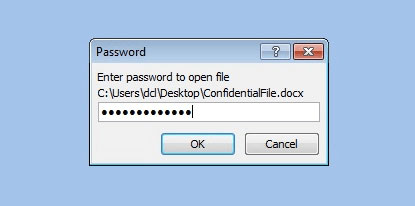
1. Buka dokumen Word yang dilindungi kata sandi
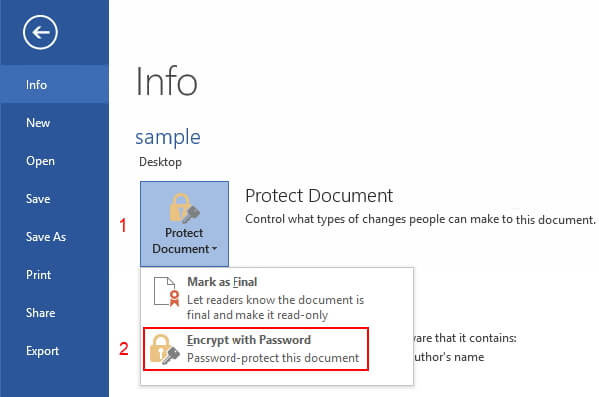
- Buka tab "File" dan pilih "Info".
- Selanjutnya, klik "Protect Document" lalu klik "Encrypt with Password".
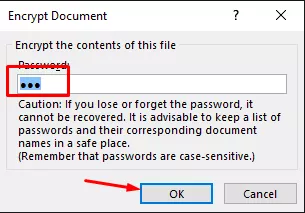
- Hapus kata sandi dari kotak teks dan simpan file.
3. Cara Menghapus Kata Sandi Pengeditan untuk Dokumen Word
Terlepas dari apakah Anda mengetahui kata sandinya atau tidak, Anda dapat menggunakan FilePasswordRecovery untuk menghapus kata sandi pengeditan dari file hanya dengan beberapa klik. Cukup unggah dokumen MS Office Word ke halaman pembuka kata sandi Word, dan Anda akan segera melihat tombol unduh file yang tidak terkunci.
Harap diingat bahwa kami hanya dapat menghapus dan mengubah kata sandi, tetapi kami tidak dapat membuka kunci kata sandi asli. Selain itu, kami hanya menerima file MS Office versi >=2007 (file *.docx). Kami tidak mendukung versi lama (file *.doc).
Anda dapat menghapus perlindungan pengeditan ini sendiri di komputer pribadi Anda, tetapi ini memerlukan keterampilan teknis dan waktu tertentu. Periksa petunjuk terperinci di halaman "Cara Membuka Kunci Dokumen Word".
Catatan Hukum
Ingatlah bahwa kami menghormati hak cipta dan hanya memenuhi permintaan pembukaan kunci dan penghapusan kata sandi yang diajukan oleh pemilik file. Sebelum menggunakan layanan ini, Anda harus menyetujui ketentuan penggunaan kami.
Kembali
Terms and conditions & Privacy policy & Refund Policy passwordrecover.online © 2008-2026 Hak cipta dilindungi undang-undang.
Email:[email protected] Telegram:@online_service_24h Contact Us