
Dokumenty MS Office Word mają dwa typy haseł: hasło do otwarcia dokumentu oraz hasło do wprowadzania zmian. Poniżej szczegółowo wyjaśniamy, jak usunąć hasło z dokumentu Word w każdym z tych przypadków.
Jak usunąć hasło do otwarcia dokumentu (jeśli je zapomniałeś)
Ludzie z całego świata proszą nas o odblokowanie zapomnianych haseł, a utrata hasła do otwarcia dokumentu Word jest jednym z najczęstszych zgłoszeń. To bardzo poważna sprawa, ponieważ cały plik jest szyfrowany za pomocą niezawodnych algorytmów szyfrujących, a oryginalne hasło to po prostu klucz do odszyfrowania pliku. Innymi słowy, nie ma żadnej innej opcji. Reklamy typu „100% gwarancji złamania dokumentu docx” to oszustwo!
Jedyną nadzieją na pomyślne odblokowanie hasła jest to, że większość ludzi ma w zwyczaju ułatwiać sobie życie. Ludzie wybierają hasła łatwe do zapamiętania i odgadnięcia. Sprawa nie jest taka prosta, ale dzięki naszej mocy obliczeniowej możemy szybko przeszukać miliardy możliwych haseł. Passwordrecover odblokuje hasło do programu Word w ciągu 24 godzin, a szansa na pomyślne odblokowanie utraconego hasła wynosi ponad 60%.
Wystarczy przesłać plik na stronę odblokowywania haseł Word i postępować zgodnie z dalszymi instrukcjami. Słabe hasła odblokowujemy w zaledwie kilka minut za darmo; przetwarzanie silnych haseł zajmuje więcej czasu i pobieramy opłatę przed wyświetleniem odblokowanego hasła (sprawdź stronę cennika).
2. Jak usunąć hasło do otwarcia dokumentu (jeśli je znasz)
Jeśli więc znasz hasło do otwarcia pliku Word (lub odblokowałeś je za pomocą asystenta odszyfrowywania plików) i chcesz je teraz usunąć, nie ma nic prostszego. Wystarczy wykonać poniższe kroki.
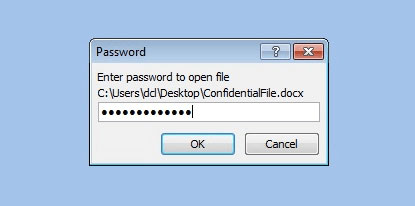
1. Otwórz dokument Word zabezpieczony hasłem
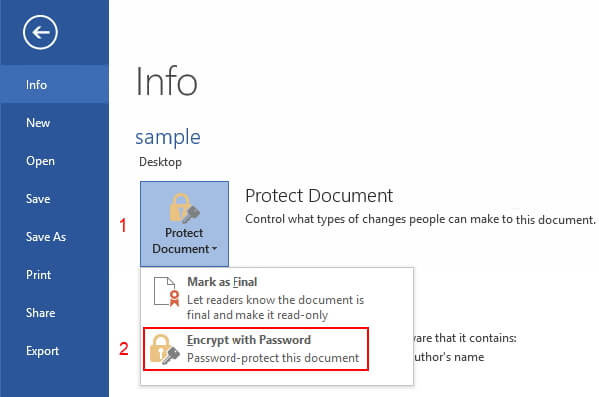
- Otwórz kartę „Plik” i wybierz „Informacje”.
- Następnie kliknij „Chroń dokument”, a potem „Szyfruj przy użyciu hasła”.
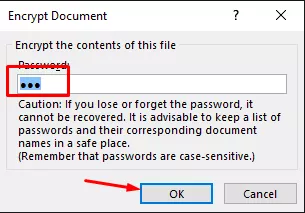
- Usuń hasło z pola tekstowego i zapisz plik.
3. Jak usunąć hasło edycji z dokumentu Word
Niezależnie od tego, czy znasz hasło, czy nie, możesz użyć Passwordrecover, aby usunąć hasło edycji pliku za pomocą zaledwie dwóch kliknięć. Wystarczy przesłać dokument MS Word na stronę odblokowywania haseł Word, a wkrótce zobaczysz przycisk do pobrania i odblokowania pliku.
Pamiętaj, że możemy usuwać i zmieniać wyłącznie hasła, ale nie możemy odblokować oryginalnego hasła. Ponadto akceptujemy wyłącznie pliki MS Office w wersji >=2007 (pliki *.docx). Nie obsługujemy starszych wersji (plików *.doc).
Możesz samodzielnie usunąć takie zabezpieczenie przed edycją na swoim domowym komputerze, ale wymaga to pewnych umiejętności technicznych i czasu. Zapoznaj się ze szczegółowymi instrukcjami na stronie „Jak odblokować dokument Word”.
Nota prawna
Pamiętaj, że szanujemy prawa autorskie i obsługujemy wyłącznie wnioski o odblokowanie i usunięcie haseł od właściciela pliku. Przed skorzystaniem z usługi musisz zaakceptować nasz regulamin.
Wstecz
Terms and conditions & Privacy policy & Refund Policy passwordrecover.online © 2008-2026 Wszelkie prawa zastrzeżone.
E-mail:[email protected] Telegram:@online_service_24h Contact Us