
एमएस ऑफिस वर्ड (MS Office Word) दस्तावेजों में दो प्रकार के पासवर्ड होते हैं: दस्तावेज़ खोलने के लिए पासवर्ड और परिवर्तन करने के लिए पासवर्ड। नीचे, हम विस्तार से बताते हैं कि इनमें से प्रत्येक मामले में वर्ड दस्तावेज़ से पासवर्ड कैसे हटाया जाए।
दस्तावेज़ खोलने के लिए पासवर्ड कैसे हटाएं (यदि आप भूल गए हैं)
पूरी दुनिया के लोग भूले हुए पासवर्ड को अनलॉक करने के लिए हमसे कहते हैं, और वर्ड दस्तावेज़ खोलने के लिए पासवर्ड खो जाना सबसे आम अनुरोधों में से एक है। यह एक बहुत ही गंभीर मामला है, क्योंकि पूरी फाइल को विश्वसनीय एन्क्रिप्शन एल्गोरिदम के साथ एन्क्रिप्ट किया जाता है, और मूल पासवर्ड केवल फाइल को डिक्रिप्ट करने की कुंजी है। दूसरे शब्दों में, कोई दूसरा विकल्प नहीं है। जो विज्ञापनदाता "docx दस्तावेज़ क्रैक करने की 100% गारंटी" का वादा करते हैं, वे धोखेबाज हैं!
सफल पासवर्ड अनलॉकिंग की एकमात्र उम्मीद यह है कि अधिकांश लोगों की आदत अपने लिए चीजें आसान बनाने की होती है। लोग ऐसे पासवर्ड चुनते हैं जिन्हें याद रखना और अनुमान लगाना आसान हो। मामला इतना सरल नहीं है, लेकिन हमारी कंप्यूटिंग शक्ति के कारण, हम संभावित अरबों पासवर्डों की तेजी से खोज कर सकते हैं। पासवर्डअनलॉकर 24 घंटे के भीतर वर्ड पासवर्ड को अनलॉक कर देगा, और खोए हुए पासवर्ड को सफलतापूर्वक अनलॉक करने की संभावना 60% से अधिक है।
बस वर्ड पासवर्ड अनलॉकिंग पृष्ठ पर फाइल अपलोड करें और आगे के निर्देशों का पालन करें। हम कुछ ही मिनटों में मुफ्त में कमजोर पासवर्ड अनलॉक कर देते हैं; मजबूत पासवर्ड को प्रोसेस करने में अधिक समय लगता है और अनलॉक किया गया पासवर्ड दिखाने से पहले हम शुल्क लेते हैं (कृपया मूल्य निर्धारण पृष्ठ देखें)।
2. दस्तावेज़ खोलने के लिए पासवर्ड कैसे हटाएं (यदि आप इसे जानते हैं)
इसलिए, यदि आप वर्ड फाइल खोलने के लिए पासवर्ड जानते हैं (या फाइल डिक्रिप्शन सहायक की मदद से इसे अनलॉक किया है) और अब इसे हटाना चाहते हैं, तो इससे आसान कुछ नहीं है। बस नीचे दिए गए चरणों का पालन करें।
1. पासवर्ड से सुरक्षित वर्ड दस्तावेज़ खोलें
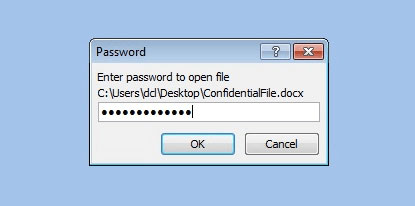
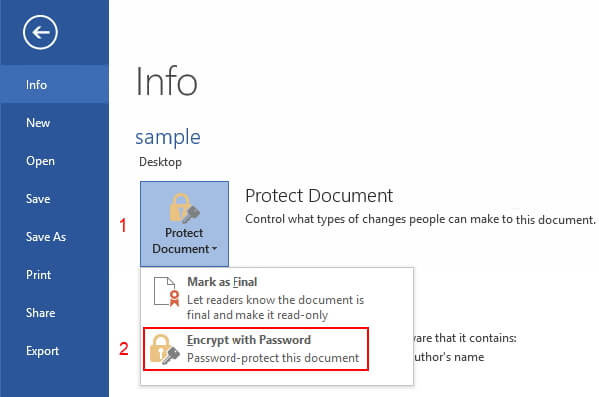
- "फ़ाइल" (File) टैब खोलें और "जानकारी" (Info) चुनें।
- इसके बाद, "दस्तावेज़ सुरक्षित करें" (Protect Document) पर क्लिक करें और फिर "पासवर्ड के साथ एन्क्रिप्ट करें" (Encrypt with Password) पर क्लिक करें।
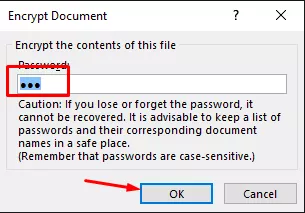
- टेक्स्ट बॉक्स से पासवर्ड हटाएं और फाइल को सहेजें (save)।
3. वर्ड दस्तावेज़ का संपादन पासवर्ड कैसे हटाएं
चाहे आप पासवर्ड जानते हों या नहीं, आप केवल दो क्लिक में फाइल से संपादन (editing) पासवर्ड हटाने के लिए पासवर्डअनलॉकर का उपयोग कर सकते हैं। बस एमएस ऑफिस वर्ड दस्तावेज़ को वर्ड पासवर्ड अनलॉकिंग पृष्ठ पर अपलोड करें, और जल्द ही आपको फाइल को डाउनलोड और अनलॉक करने का बटन दिखाई देगा।
कृपया याद रखें कि हम केवल पासवर्ड हटा और बदल सकते हैं, लेकिन हम मूल पासवर्ड को अनलॉक नहीं कर सकते। इसके अलावा, हम केवल एमएस ऑफिस >=2007 संस्करण (*.docx फाइलें) की फाइलों को स्वीकार करते हैं। हम पुराने संस्करणों (*.doc फाइलें) का समर्थन नहीं करते हैं।
आप अपने व्यक्तिगत कंप्यूटर पर इस संपादन सुरक्षा को स्वयं हटा सकते हैं, लेकिन इसके लिए कुछ तकनीकी कौशल और समय की आवश्यकता होती है। "वर्ड दस्तावेज़ कैसे अनलॉक करें" पृष्ठ पर विस्तृत निर्देश देखें।
कानूनी नोट
याद रखें कि हम कॉपीराइट का सम्मान करते हैं और केवल फाइल मालिक द्वारा किए गए अनलॉकिंग और पासवर्ड हटाने के अनुरोधों को पूरा करते हैं। सेवा का उपयोग करने से पहले, आपको हमारे उपयोग की शर्तों को स्वीकार करना होगा।
वापस
Terms and conditions & Privacy policy & Refund Policy passwordrecover.online © 2008-2026 सर्वाधिकार सुरक्षित.
ईमेल:[email protected] Telegram:@online_service_24h Contact Us