
Документы MS Office Word имеют два типа паролей: пароль на открытие документа и пароль на внесение изменений. Ниже мы подробно объясняем, как удалить пароль документа Word в каждом из этих случаев.
Как удалить пароль на открытие документа (если вы его забыли)
Люди со всего мира обращаются к нам с просьбой разблокировать забытые пароли, и потеря пароля для открытия документа Word — одна из самых частых заявок. Это очень серьезная проблема, так как весь файл зашифрован с использованием надежных алгоритмов шифрования, и оригинальный пароль — это единственный ключ к расшифровке файла. Иными словами, других вариантов нет. Рекламодатели, обещающие «100% гарантию взлома docx-документов» — мошенники!
Единственная надежда на успешную разблокировку пароля заключается в том, что большинство людей имеют привычку облегчать себе жизнь. Люди выбирают пароли, которые легко запомнить и угадать. Задача не из простых, но благодаря нашей вычислительной мощности мы можем быстро перебрать миллиарды возможных вариантов паролей. FilePasswordRecovery разблокирует пароль Word в течение 24 часов, а вероятность успешного подбора утерянного пароля составляет более 60%.
Просто загрузите файл на страницу разблокировки паролей Word и следуйте дальнейшим инструкциям. Мы бесплатно разблокируем слабые пароли за несколько минут; обработка сильных паролей требует больше времени, и мы взимаем плату перед отображением разблокированного пароля (пожалуйста, ознакомьтесь со страницей цен).
2. Как удалить пароль на открытие документа (если вы его знаете)
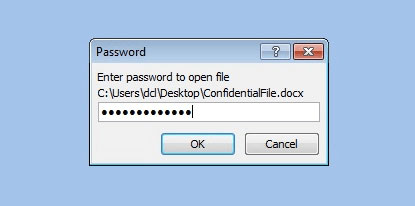
Итак, если вы знаете пароль для открытия файла Word (или открыли его с помощью нашего помощника по расшифровке файлов) и теперь хотите его удалить, нет ничего проще. Просто выполните действия, описанные ниже.
1. Откройте документ Word, защищенный паролем
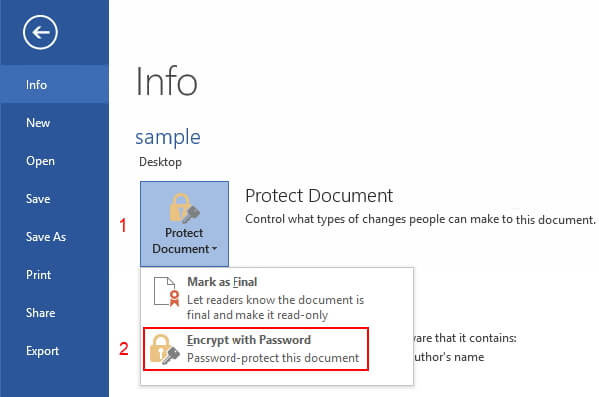
- Перейдите на вкладку «Файл» и выберите «Сведения» (Info).
- Затем нажмите «Защитить документ» (Protect Document), а затем «Зашифровать с использованием пароля» (Encrypt with Password).
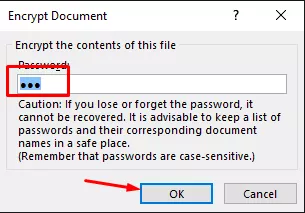
- Удалите пароль из текстового поля и сохраните файл.
3. Как удалить пароль на редактирование документа Word
Независимо от того, знаете вы пароль или нет, вы можете использовать FilePasswordRecovery для удаления пароля редактирования из файла всего в несколько кликов. Просто загрузите документ MS Office Word на страницу разблокировки паролей Word, и вы сразу же увидите кнопку скачивания разблокированного файла.
Помните, что мы можем только удалять и изменять пароли, но мы не можем расшифровать исходный пароль. Кроме того, мы принимаем файлы MS Office только версии >=2007 (файлы *.docx). Мы не поддерживаем старые версии (файлы *.doc).
Вы можете самостоятельно снять эту защиту от редактирования на своем персональном компьютере, но это потребует определенных технических навыков и времени. Ознакомьтесь с подробной инструкцией на странице «Как разблокировать документ Word».
Юридическое примечание
Помните, что мы уважаем авторские права и выполняем запросы на разблокировку и удаление паролей только от владельцев файлов. Перед использованием этого сервиса вы должны согласиться с нашими условиями использования.
Назад
Terms and conditions & Privacy policy & Refund Policy passwordrecover.online © 2008-2026 Все права защищены.
Эл. почта:[email protected] Telegram:@online_service_24h Contact Us