
MS Office Word 문서에는 문서 열기 비밀번호와 수정 비밀번호 두 가지 유형의 비밀번호가 있습니다. 각 경우에 따라 Word 문서에서 비밀번호를 제거하는 방법에 대해 자세히 설명합니다.
문서 열기 비밀번호를 제거하는 방법 (비밀번호를 분실한 경우)
전 세계의 많은 분들이 잊어버린 비밀번호를 해제해 달라고 요청하시며, Word 문서 열기 비밀번호 분실은 가장 빈번한 요청 중 하나입니다. 전체 파일이 강력한 암호화 알고리즘으로 암호화되어 있으며 원본 비밀번호가 파일을 해독하는 유일한 열쇠이기 때문에 이는 매우 심각한 문제입니다. 즉, 다른 해결책은 없습니다. «docx 문서 100% 해독 보장»을 약속하는 광고는 사기입니다!
비밀번호 잠금 해제에 성공할 수 있는 유일한 희망은 대다수의 사람들이 자신들의 편의를 위해 기억하고 추측하기 쉬운 비밀번호를 선택하는 습관이 있다는 사실에 있습니다. 간단하지는 않지만, 당사의 연산 능력을 통해 수십억 개의 가능한 비밀번호를 빠르게 검색할 수 있습니다. Passwordrecover는 24시간 이내에 Word 비밀번호를 해제하며, 분실한 비밀번호를 성공적으로 해제할 확률은 60%를 넘습니다.
Word 비밀번호 잠금 해제 페이지에 파일을 업로드하고 추가 안내를 따르기만 하면 됩니다. 약한 비밀번호는 몇 분 안에 무료로 해제해 드립니다. 강력한 비밀번호 처리는 시간이 더 오래 걸리며, 해제된 비밀번호를 표시하기 전에 비용이 청구됩니다 (가격 페이지 참고).
2. 문서 열기 비밀번호를 제거하는 방법 (비밀번호를 알고 있는 경우)
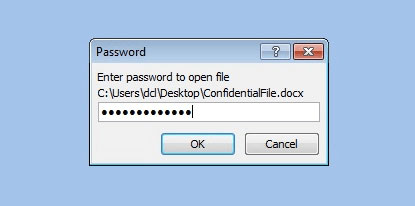
결과적으로 Word 파일 열기 비밀번호를 알고 있거나(또는 파일 해독우회 도우미를 사용하여 해제한 경우) 이제 이를 제거하고자 합니다. 이보다 더 간단할 수는 없습니다. 아래 단계를 그대로 따르세요.
1. 비밀번호로 보호된 Word 문서 열기
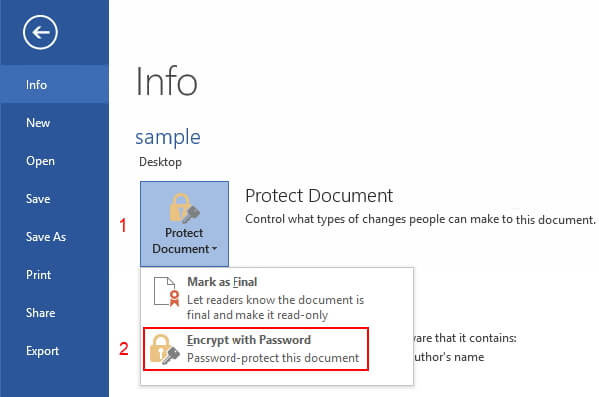
- «파일» 탭을 열고 «정보»를 선택합니다.
- 그런 다음 «문서 보호», «암호로 암호화»를 차례로 클릭합니다.
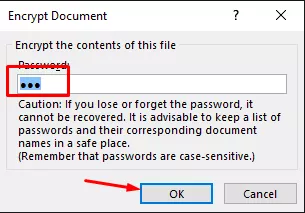
- 텍스트 상자에서 비밀번호를 지우고 파일을 저장합니다.
3. Word 문서의 수정 비밀번호를 제거하는 방법
비밀번호를 알든 모르든, Passwordrecover를 사용하면 몇 번의 클릭만으로 파일에서 수정 비밀번호를 제거할 수 있습니다. Word 비밀번호 잠금 해제 페이지에 MS Office Word 문서를 업로드하기만 하면 곧 파일을 다운로드하고 잠금 해제할 수 있는 버튼이 나타납니다.
비밀번호 제거 및 수정만 가능하며 원본 비밀번호를 직접 해제할 수는 없음을 알려드립니다. 또한 버전이 >= 2007인 MS Office 파일(*.docx 파일)만 허용합니다. 이전 버전(*.doc 파일)은 지원하지 않습니다.
개인 컴퓨터에서 이러한 파일의 수정 방지 기능을 직접 제거할 수도 있지만, 약간의 기술적 지식과 시간이 필요합니다. «Word 문서 잠금 해제 방법» 페이지의 상세 안내를 참고하세요.
법적 고지
저희는 저작권을 존중하며 파일 소유자를 위한 비밀번호 잠금 해제 및 제거 요청만 처리합니다. 서비스를 이용하기 전에 이용약관에 동의하셔야 합니다.
뒤로
Terms and conditions & Privacy policy & Refund Policy passwordrecover.online © 2008-2026 모든 권리 보유.
이메일:[email protected] 텔레그램:@online_service_24h Contact Us