
首先,讓我們釐清我們指的是保護 Excel 工作表免受編輯的密碼,還是用於開啟檔案的密碼。
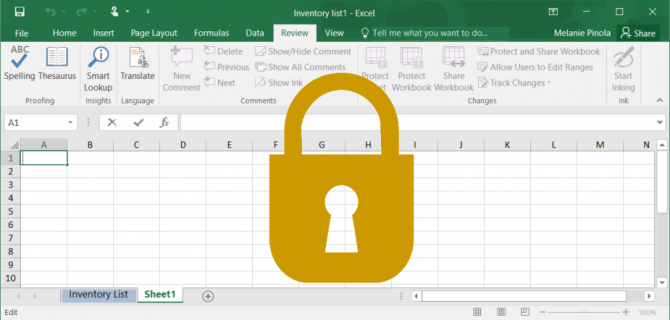
1. 如何取消 Excel 工作表保護
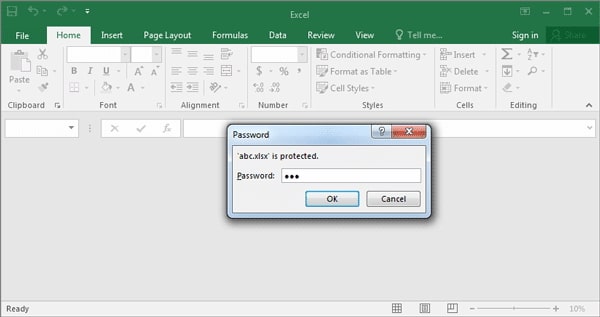
2. 如何解鎖檔案開啟密碼(如果您忘記了)
Excel 文件開啟密碼是完全不同層級的安全性。這是一個相當複雜的過程:MS Office 根據輸入的密碼儲存金鑰,並使用與該金鑰相符的加密演算法對整個文件進行加密。在這種情況下,密碼強度意味著以下幾點。
沒有原始密碼,要開啟文件是不可能的;
沒有密碼碰撞,這意味著您無法使用任何其他密碼開啟文件;
擁有加密文件無法直接取得原始密碼。
好消息是,由於習慣和惰性,人們通常傾向於使用容易記住的密碼。我們擁有龐大的真實密碼資料庫(目前達數十億個),因此我們有很大的機會(超過 70%)成功解鎖您的 Excel 檔案密碼。
只需前往 MS Excel 密碼復原頁面並遵循指示。我們可以在 2 至 3 分鐘內免費解鎖弱密碼。您甚至不需要在網站上註冊。
如果弱密碼解鎖失敗,將邀請客戶啟動強密碼解鎖程序。在這種情況下,為了找出原始密碼,我們利用專為這些特定任務設計的專有運算叢集的強大威力。強密碼解鎖程序可能需要長達 24 小時,如果成功,此服務為付費服務。請參閱價格頁面。
附註:我們不要求預付費用來開始這項工作;我們僅在成功尋找到密碼後才向客戶收費。作為證明,根據請求,我們可以解密您的檔案並透過電子郵件發送部分已開啟的文件。
付款後,您將收到下載密碼。如果您想從文件中移除此密碼,請依照下方的指南操作。
3. 如何移除 Excel 檔案開啟密碼(如果您知道)
如果您知道 Excel 文件的密碼(或者使用我們的服務將其解開),要移除它非常簡單。請依照下方的說明操作。
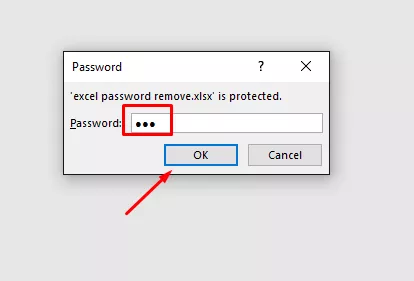
- 開啟文件並輸入密碼;
- 點擊「檔案」標籤,然後點擊「資訊」(Info);
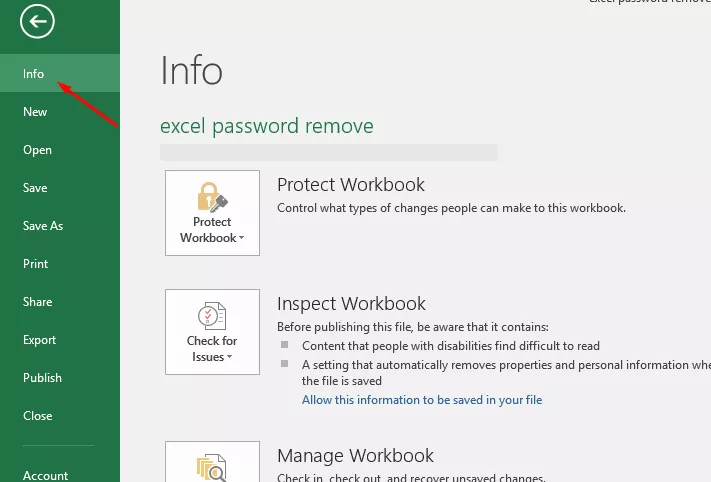
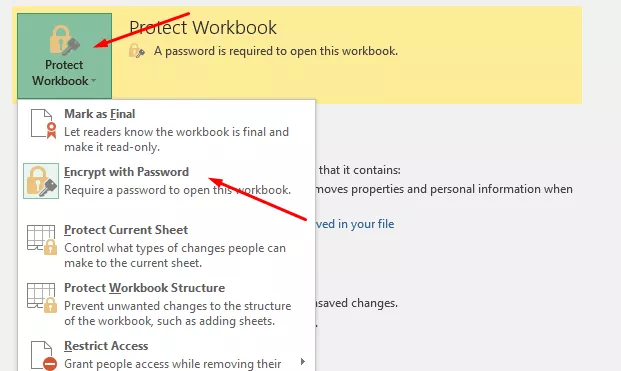
- 現在點擊「保護活頁簿」(Protect Workbook)圖示並選擇「用密碼進行加密」(Encrypt with Password);
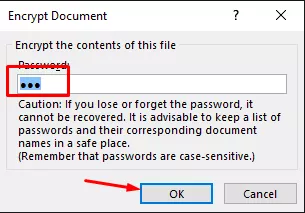
- 從文字方塊中刪除密碼並點擊「確定」(OK);
- 儲存文件。
法律聲明
請記住,我們尊重版權,且僅履行由檔案所有人提出的解鎖與密碼移除請求。在使用此服務之前,您必須同意我們的使用條款。
返回
Terms and conditions & Privacy policy & Refund Policy passwordrecover.online © 2008-2026 版權所有.
電子郵件:[email protected] Telegram:@online_service_24h Contact Us