
سب سے پہلے، آئیے یہ واضح کریں کہ آیا ہمارا مطلب ایڈیٹنگ سے Excel شیٹ کی حفاظت کرنے والا پاس ورڈ ہے یا فائل کھولنے کے لیے استعمال ہونے والا پاس ورڈ۔
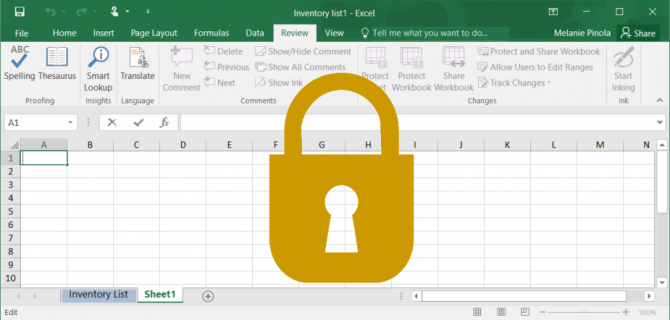
1. Excel شیٹ کا تحفظ کیسے منسوخ کریں
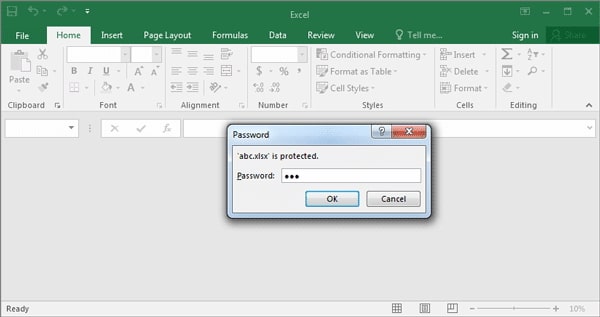
2. فائل کھولنے کا پاس ورڈ کیسے غیر مقفل کریں (اگر آپ بھول گئے ہیں)
Excel دستاویز کھولنے کا پاس ورڈ سیکیورٹی کی ایک بالکل مختلف سطح ہے۔ یہ ایک کافی پیچیدہ عمل ہے: MS Office درج کردہ پاس ورڈ کی بنیاد پر ایک کلید محفوظ کرتا ہے، اور اس کلید سے مطابقت رکھنے والے انکرپشن الگورتھم کا استعمال کرتے हुए پوری دستاویز کو انکرپٹ کرتا ہے۔ اس صورت में, پاس ورڈ کی مضبوطی کا مطلب مندرجہ ذیل چیزیں ہیں۔
اصل پاس ورڈ کے بغیر، دستاویز کھولنا ناممکن ہے؛
پاس ورڈ کا تصادم نہیں ہوتا، جس کا مطلب ہے کہ آپ کسی دوسرے پاس ورڈ کے ساتھ دستاویز نہیں کھول سکتے؛
انکرپٹ شدہ دستاویز کا ہونا براہ راست اصل پاس ورڈ حاصل کرنے کی اجازت نہیں دیتا۔
अच्छी खबर यह है कि आदतों और सुस्ती की वजह से, लोग आमतौर पर ऐसे पास ورڈ استعمال کرنے کا رجحان رکھتے ہیں جو یاد رکھنے میں آسان ہوں۔ ہمارے پاس حقیقی صارفین کے پاس ورڈز کا ایک بہت بڑا ڈیٹا بیس ہے (جو اب اربوں میں ہے)، اس لیے ہمارے پاس آپ کی Excel فائل کے پاس ورڈ کو کامیابی سے غیر مقفل کرنے کا بہت اچھا موقع (70% سے زیادہ) ہے۔
بس MS Excel پاس ورڈ کی بازیابی کے صفحہ پر جائیں اور ہدایات پر عمل کریں۔ ہم 2 سے 3 منٹ کے اندر کمزور پاس ورڈ مفت غیر مقفل کر سکتے ہیں۔ آپ کو ویب سائٹ پر رجسٹر ہونے کی بھی ضرورت نہیں ہے۔
اگر کمزور پاس ورڈ کو غیر مقفل کرنا ناکام ہو جاتا ہے، تو گاہک کو مضبوط پاس ورڈ غیر مقفل کرنے کے عمل کو شروع کرنے کی دعوت دی جائے گی۔ اس صورت میں، اصل پاس ورڈ تلاش کرنے کے لیے، ہم خاص طور پر ان مخصوص کاموں کے لیے بنائے گئے ملکیتی کمپیوٹنگ کلسٹر کی زبردست طاقت کا استعمال کرتے ہیں۔ مضبوط پاس ورڈ غیر مقفل کرنے کے عمل میں 24 گھنٹے تک کا وقت لگ سکتا ہے، اور اگر یہ کامیاب ہو جاتا ہے، تو یہ سروس معاوضہ (پെയ്ڈ) ہے۔ براہ کرم قیمت کا صفحہ دیکھیں۔
نوٹ: ہم یہ کام شروع کرنے کے لیے پیشگی ادائیگی کا مطالبہ نہیں کرتے؛ ہم صرف پاس ورڈ کامیابی سے مل جانے کے بعد گاہک سے چارج کرتے ہیں۔ ثبوت کے طور پر، درخواست پر، ہم آپ کی فائل کو ڈिक्रिप्ट کر سکتے ہیں اور کھلی ہوئی دستاویز کا کچھ حصہ ای میل کے ذریعے بھیج سکتے ہیں۔
ادائیگی کے بعد، آپ کو ڈاؤن لوڈ کا پاس ورڈ موصول ہوگا۔ اگر آپ اس دستاویز سے یہ پاس ورڈ ہٹانا چاہتے ہیں، تو نیچے دی گئی گائیڈ پر عمل کریں۔
3. Excel فائل کھولنے کا پاس ورڈ کیسے ہٹایا जाए (اگر آپ کو معلوم ہے)
اگر آپ کو Excel دستاویز کا پاس ورڈ معلوم ہے (یا ہماری سروس کا استعمال کرتے ہوئے آپ نے اسے کھول لیا ہے)، تو اسے ہٹانا بہت آسان ہے۔ براہ کرم نیچے دی गई ہدایات پر عمل کریں۔
- دستاویز کھولیں اور پاس ورڈ درج کریں؛
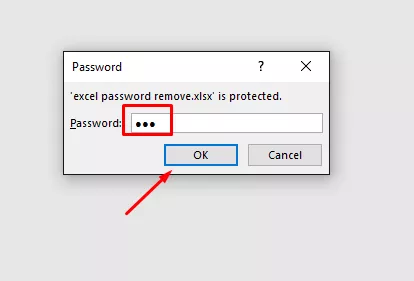
- "فائل" ٹیب پر کلک کریں، اور پھر "معلومات" (Info) پر کلک کریں؛
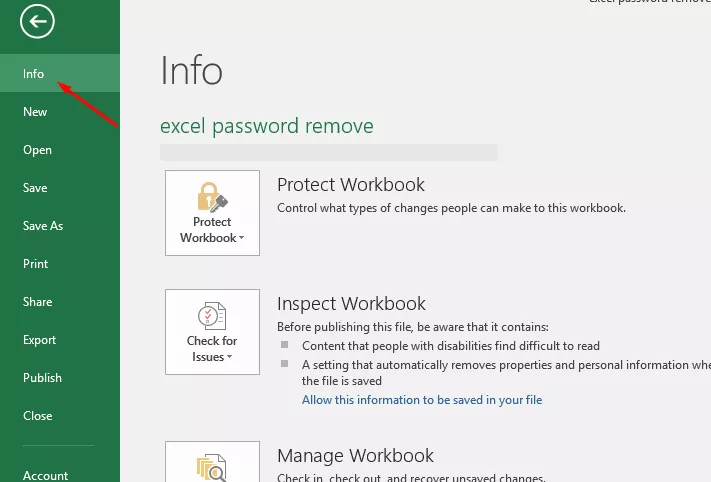
- اب "ورک بک کی حفاظت کریں" (Protect Workbook) آئیکن پر کلک کریں اور "پاس ورڈ کے ساتھ انکرپٹ کریں" (Encrypt with Password) منتخب کریں؛
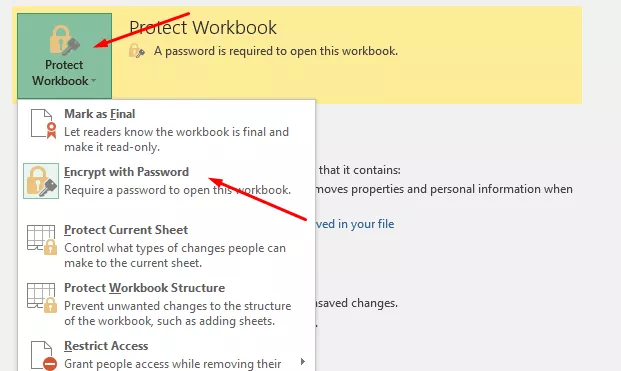
- ٹیکست باکس سے پاس ورڈ حذف کریں اور "ٹھیک ہے" (OK) پر کلک کریں؛
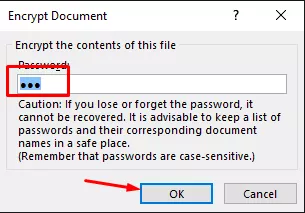
- دستاویز محفوظ کریں۔
قانونی نوٹس
براہ کرم याद रखें कि हम काپی رائٹ کا احترام کرتے ہیں، اور صرف فائل کے مالک کی طرف سے درخواست کردہ غیر مقفل کرنے اور پاس ورڈ ہٹانے کی درخواستوں پر عمل کرتے ہیں۔ اس سروس کو استعمال کرنے سے پہلے، آپ کو ہماری استعمال کی شرائط سے اتفاق کرنا ہوگا۔
واپس
Terms and conditions & Privacy policy & Refund Policy passwordrecover.online © 2008-2026 جملہ حقوق محفوظ ہیں.
ای میل:[email protected] Telegram:@online_service_24h Contact Us