
Pertama, mari tentukan apakah yang kita maksud adalah kata sandi yang melindungi lembar kerja Excel dari pengeditan atau kata sandi yang digunakan untuk membuka file.
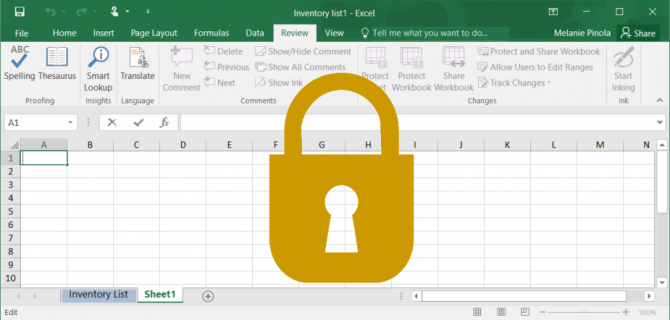
1. Cara Membatalkan Perlindungan Lembar Kerja Excel
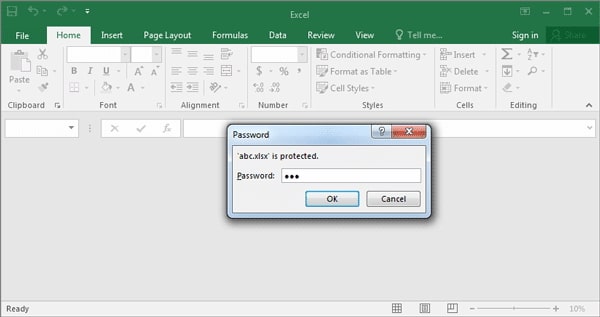
2. Cara Membuka Kunci Kata Sandi Pembuka File (Jika Anda Lupa)
Kata sandi pembuka dokumen Excel adalah tingkat keamanan yang sepenuhnya berbeda. Ini adalah proses yang agak rumit: MS Office menyimpan kunci berdasarkan kata sandi yang dimasukkan dan mengenkripsi seluruh dokumen menggunakan algoritma enkripsi yang sesuai dengan kunci tersebut. Dalam hal ini, ketahanan kata sandi berarti hal berikut.
Tanpa kata sandi asli, membuka dokumen adalah hal yang mustahil;
Tidak ada tabrakan kata sandi, yang berarti Anda tidak dapat membuka dokumen menggunakan kata sandi lain;
Memiliki dokumen yang terenkripsi tidak memungkinkan untuk mendapatkan kata sandi asli.
Kabar baiknya adalah karena kebiasaan dan kemalasan, orang biasanya cenderung menggunakan kata sandi yang mudah diingat. Kami memiliki database besar kata sandi nyata (saat ini mencapai miliaran), jadi kami memiliki peluang besar (lebih dari 70%) untuk membuka kunci kata sandi file Excel Anda.
Cukup buka halaman pemulihan kata sandi MS Excel dan ikuti petunjuknya. Kami dapat membuka kunci kata sandi yang lemah dalam waktu 2-3 menit secara gratis. Anda bahkan tidak perlu mendaftar di situs web.
Jika pembukaan kunci kata sandi lemah gagal, klien akan diundang untuk memulai proses pembukaan kunci kata sandi yang kuat. Dalam hal ini, untuk membuka kunci kata sandi asli, kami menggunakan kekuatan besar dari klaster komputasi eksklusif yang dirancang khusus untuk tugas-tugas spesifik ini. Proses pembukaan kunci kata sandi yang kuat dapat memakan waktu hingga 24 jam, dan jika berhasil, layanan ini berbayar. Silakan lihat halaman harga.
Catatan: Kami tidak meminta pembayaran di muka untuk memulai pekerjaan ini; kami hanya menagih klien setelah kata sandi berhasil ditemukan. Sebagai bukti, atas permintaan, kami dapat membuka file Anda dan mengirimkan sebagian dokumen yang terbuka melalui email.
Setelah pembayaran, Anda akan menerima kata sandi untuk diunduh. Jika Anda ingin menghapus kata sandi ini dari dokumen, ikuti panduan di bawah ini.
3. Cara Menghapus Kata Sandi Pembuka File Excel (Jika Anda Mengetahuinya)
Jika Anda mengetahui kata sandi dokumen Excel (atau telah membukanya menggunakan layanan kami), menghapusnya sangatlah mudah. Ikuti panduan di bawah ini.
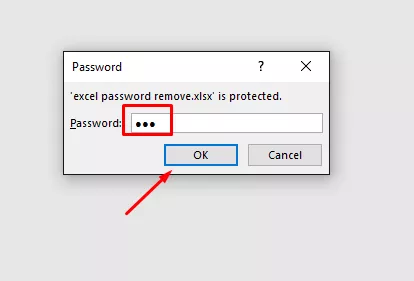
- Buka dokumen dan ketik kata sandi;
- Klik tab "File" lalu "Info";
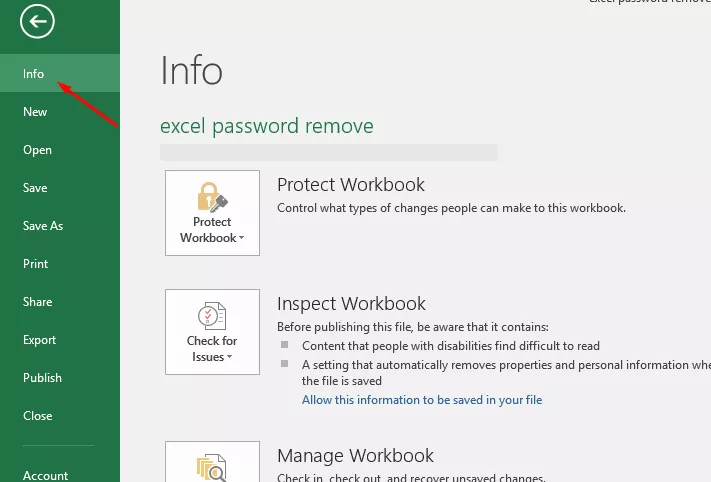
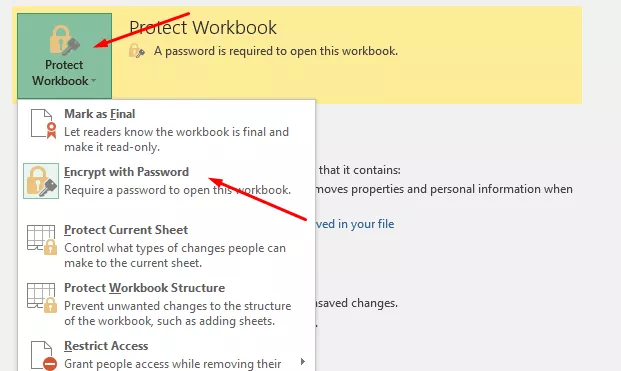
- Sekarang klik ikon "Protect Workbook" dan pilih "Encrypt with Password";
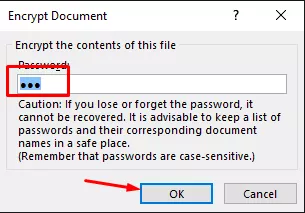
- Hapus kata sandi dari kotak teks dan klik "OK";
- Simpan dokumen.
Catatan Hukum
Ingatlah bahwa kami menghormati hak cipta dan hanya memenuhi permintaan pembukaan kunci dan penghapusan kata sandi yang diajukan oleh pemilik file. Sebelum menggunakan layanan ini, Anda harus menyetujui ketentuan penggunaan kami.
Kembali
Terms and conditions & Privacy policy & Refund Policy passwordrecover.online © 2008-2026 Hak cipta dilindungi undang-undang.
Email:[email protected] Telegram:@online_service_24h Contact Us