
أولاً، دعنا نحدد ما إذا كنا نتحدث عن كلمة مرور تحمي جدول بيانات Excel من التحرير أم كلمة مرور تُستخدم لفتح الملف.
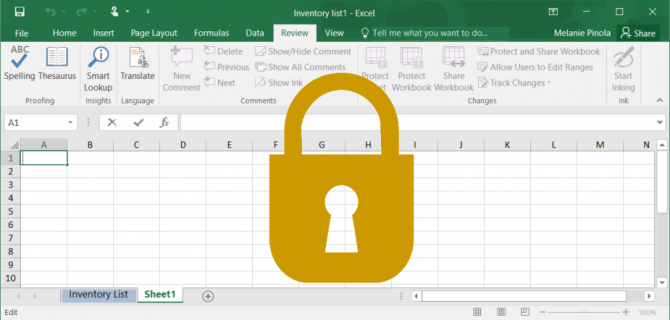
1. كيفية إلغاء حماية جدول بيانات Excel
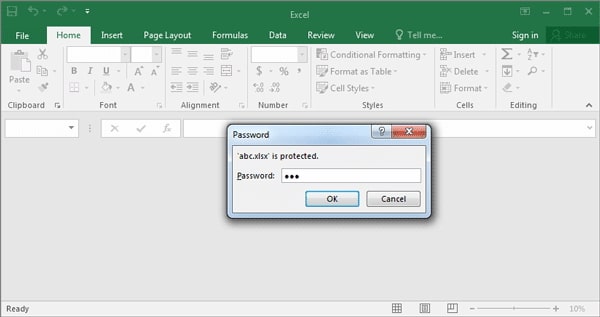
2. كيفية إلغاء قفل كلمة مرور فتح الملف (إذا نسيتها)
كلمة مرور فتح مستند Excel هي مستوى مختلف تماماً من الأمان. إنها عملية معقدة إلى حد ما: يقوم MS Office بتخزين مفتاح بناءً على كلمة المرور المدخلة ويقوم بتشفير المستند بأكمله باستخدام خوارزمية التشفير المقابلة لهذا المفتاح. في هذه الحالة، تعني مقاومة كلمة المرور ما يلي.
بدون كلمة المرور الأصلية، يكون فتح المستند مستحيلاً؛
لا توجد تصادمات لكلمات المرور، مما يعني أنه لا يمكنك فتح المستند باستخدام كلمة مرور أخرى؛
وجود مستند مشفر لا يسمح بالحصول على كلمة المرور الأصلية.
الخبر السار هو أنه بحكم العادة والكسل، يميل الناس عادةً إلى استخدام كلمات مرور يسهل تذكرها. لدينا قاعدة بيانات ضخمة لكلمات المرور الحقيقية (المليارات حالياً)، لذا لدينا فرصة كبيرة (أكثر من 70%) لإلغاء قفل كلمة مرور ملف Excel الخاص بك.
ما عليك سوى الانتقال إلى صفحة استرداد كلمة مرور MS Excel واتباع التعليمات. يمكننا إلغاء قفل كلمات المرور الضعيفة في غضون 2-3 دقائق مجاناً. لا تحتاج حتى إلى التسجيل على الموقع.
إذا فشل إلغاء قفل كلمة المرور الضعيفة، سيتم دعوة العميل لبدء عملية إلغاء قفل كلمة المرور القوية. في هذه الحالة، لإلغاء قفل كلمة المرور الأصلية، نستخدم القوة الهائلة لمجموعة حوسبة حصرية مصممة خصيصاً لهذه المهام المحددة. قد تستغرق عملية إلغاء قفل كلمة المرور القوية ما يصل إلى 24 ساعة، وفي حالة النجاح، تكون الخدمة مدفوعة الأجر. يرجى الاطلاع على صفحة الأسعار.
ملاحظة: لا نطلب أي دفعة مقدمة لبدء هذا العمل؛ نصدر الفاتورة للعميل فقط بعد العثور على كلمة المرور بنجاح. كدليل، بناءً على الطلب، يمكننا فتح ملفك وإرسال جزء من المستند المفتوح عبر البريد الإلكتروني.
بعد الدفع، ستتلقى كلمة المرور للتنزيل. إذا كنت ترغب في إزالة كلمة المرور هذه من المستند، فاتبع الإرشادات أدناه.
3. كيفية إزالة كلمة مرور فتح ملف Excel (إذا كنت تعرفها)
إذا كنت تعرف كلمة مرور مستند Excel (أو قمت بإلغاء قفلها باستخدام خدمتنا)، فإن إزالتها بسيطة بشكل لا يصدق. اتبع الإرشادات أدناه.
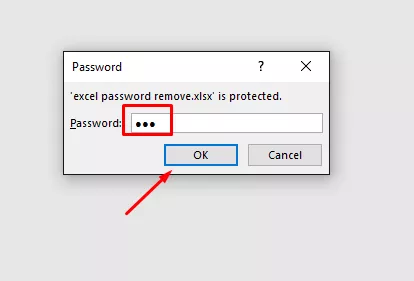
- افتح المستند واكتب كلمة المرور؛
- انقر فوق علامة التبويب "ملف" ثم "معلومات"؛
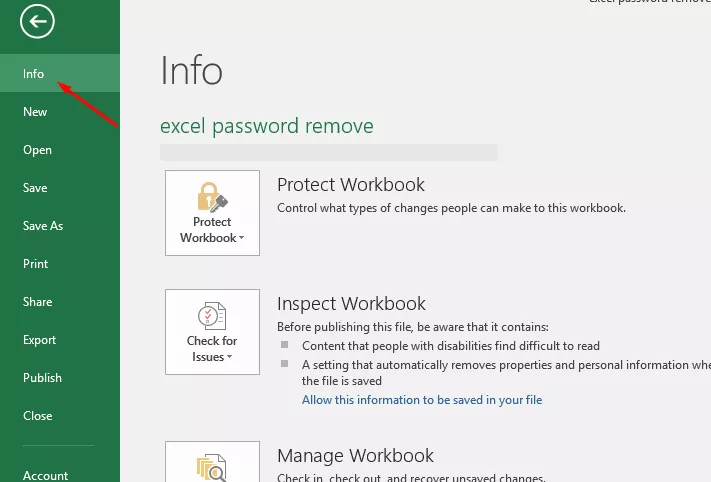
- انقر الآن على أيقونة "حماية المصنف" وحدد "التشفير باستخدام كلمة مرور"؛
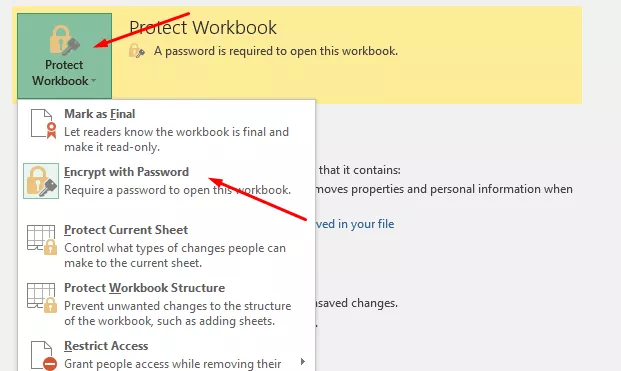
- قم بإزالة كلمة المرور من مربع النص وانقر فوق "موافق" (OK)؛
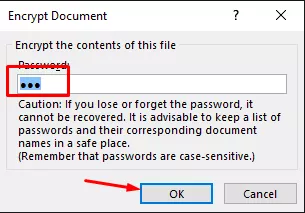
- احفظ المستند.
ملاحظة قانونية
تذكر أننا نحترم حقوق النشر ونلبي فقط طلبات إلغاء القفل وإزالة كلمة المرور المقدمة من مالك الملف. قبل استخدام الخدمة، يجب عليك قبول شروط الاستخدام الخاصة بنا.
رجوع
Terms and conditions & Privacy policy & Refund Policy passwordrecover.online © 2008-2026 جميع الحقوق محفوظة.
البريد الإلكتروني:[email protected] تيليجرام:@online_service_24h Contact Us