
먼저 우리가 다루고 있는 비밀번호가 Excel 시트 수정을 보호하는 비밀번호인지, 아니면 파일을 여는 비밀번호인지 확인해 보겠습니다.
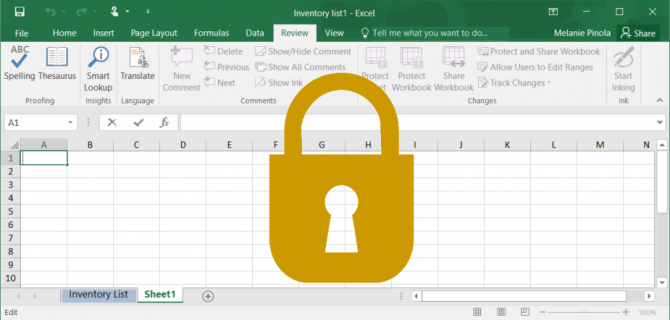
1. Excel 시트 보호 해제하기
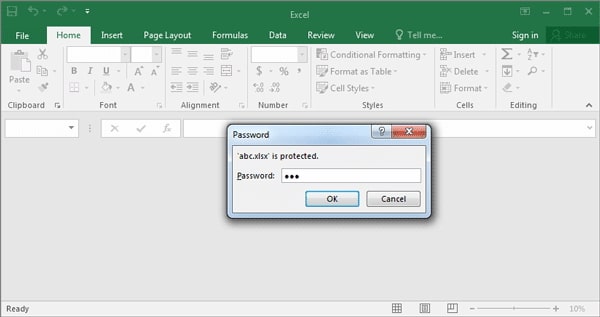
2. 파일 열기 비밀번호를 해제하는 방법 (비밀번호를 분실한 경우)
Excel 문서 열기 비밀번호는 완전히 다른 수준의 보호 기능입니다. 다소 복잡한 프로세스로, MS Office는 입력된 비밀번호를 기반으로 키를 계산하고 해당 키에 대응하는 암호화 알고리즘으로 전체 문서를 암호화합니다. 이 경우 비밀번호의 보안성은 다음을 의미합니다.
원본 비밀번호를 모르면 문서를 여는 것이 불가능합니다.
비밀번호 충돌이 존재하지 않으므로 다른 비밀번호로 문서를 열 수 없습니다.
암호화된 문서가 존재한다고 해서 원본 비밀번호를 알아낼 수는 없습니다.
좋은 소식은 사람들은 습관과 귀차니즘 때문에 주로 기억하기 쉬운 비밀번호를 사용한다는 점입니다. 당사는 실제 사용자 비밀번호의 방대한 데이터베이스(현재 수십억 개)를 보유하고 있으므로 Excel 파일 비밀번호를 해제할 확률이 매우 높습니다(70% 이상).
MS Excel 비밀번호 복구 페이지로 이동하여 안내를 따르기만 하면 됩니다. 약한 비밀번호는 최대 2~3분 안에 무료로 해제할 수 있습니다. 웹사이트에 회원가입을 할 필요조차 없습니다.
약한 비밀번호 해제에 실패할 경우, 고객에게 강력한 비밀번호 잠금 해제 프로세스를 시작할 것을 제안합니다. 이 경우 원본 비밀번호를 해제하기 위해 이러한 특정 작업을 처리하도록 특별히 설계된 단일 연산 클러스터의 강력한 성능을 활용합니다. 강력한 비밀번호 잠금 해제에는 최대 24시간이 소요될 수 있으며, 성공 시 요금이 청구됩니다. 가격 페이지를 참고해 주세요.
작업을 시작하기 위해 선결제를 요구하지 않으며, 비밀번호를 성공적으로 찾은 후에만 고객에게 요금이 청구됩니다. 증거로서 요청 시 문서를 열어 열린 문서의 일부 조각을 이메일로 보내드릴 수 있습니다.
결제가 완료되면 복구된 비밀번호를 받게 됩니다. 문서에서 이 비밀번호를 제거해야 하는 경우 다음 안내를 이용하세요.
3. Excel 파일 열기 비밀번호를 해제하는 방법 (비밀번호를 알고 있는 경우)
Excel 문서의 비밀번호를 알고 있거나(또는 저희 서비스를 통해 해제한 경우) 제거하는 것은 식은 죽 먹기입니다. 아래 안내를 따르세요.
- 문서를 열고 비밀번호를 입력합니다.
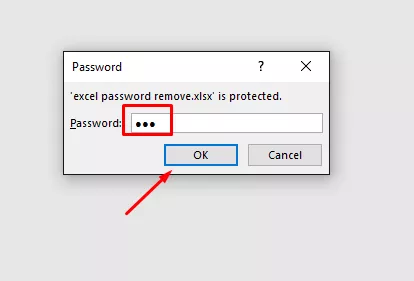
- «파일» 탭을 클릭한 다음 «정보»를 클릭합니다.
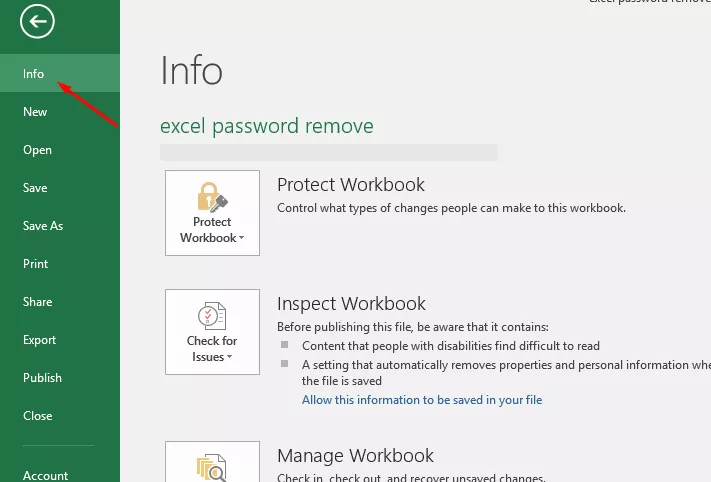
- 이제 «통합 문서 보호» 아이콘을 클릭하고 «암호로 암호화»를 선택합니다.
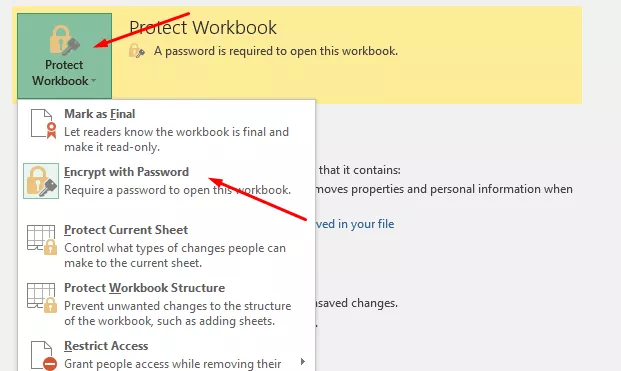
- 텍스트 상자에서 비밀번호를 지우고 «확인»을 클릭합니다.
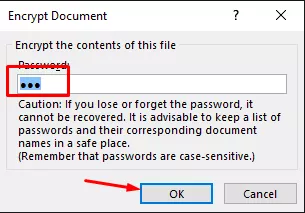
- 문서를 저장합니다.
법적 고지
저희는 저작권을 존중하며 파일 소유자를 위한 비밀번호 잠금 해제 및 제거 요청만 처리합니다. 서비스를 이용하기 전에 이용약관에 동의하셔야 합니다.
뒤로
Terms and conditions & Privacy policy & Refund Policy passwordrecover.online © 2008-2026 모든 권리 보유.
이메일:[email protected] 텔레그램:@online_service_24h Contact Us