
Primero determinemos si el tipo de contraseña de la que hablamos es la contraseña que protege la hoja de Excel contra la edición o la contraseña para abrir el archivo.
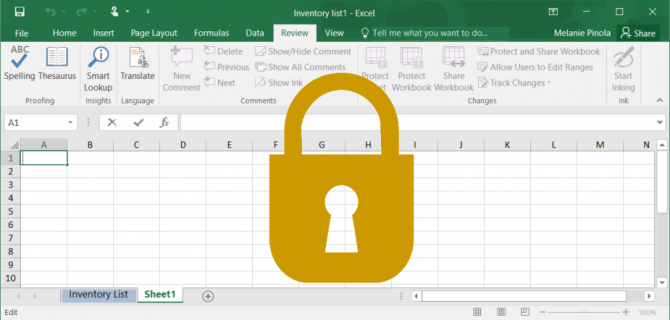
1. Cómo desbloquear la protección de la hoja de Excel
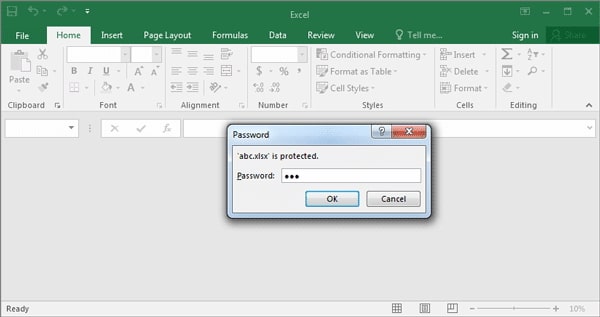
2. Cómo desbloquear la contraseña para abrir el archivo (si la ha olvidado)
La contraseña para abrir un documento de Excel es un nivel de protección completamente diferente. Es un proceso bastante complejo: MS Office calcula una clave basada en la contraseña ingresada y cifra todo el documento utilizando el algoritmo de cifrado correspondiente a esa clave. En este caso, la resistencia de la contraseña significa lo siguiente.
Sin conocer la contraseña original, es imposible abrir el documento;
No hay colisiones de contraseñas, lo que significa que no se puede abrir el documento con una contraseña diferente;
La existencia de un documento cifrado no le permite obtener la contraseña original.
La buena noticia es que, debido a la costumbre y la pereza, las personas suelen usar contraseñas fáciles de recordar. Tenemos una gran base de datos de contraseñas reales (actualmente miles de millones), por lo que tenemos una alta probabilidad (más del 70%) de desbloquear la contraseña de su archivo de Excel.
Simplemente vaya a la página de recuperación de contraseña de MS Excel y siga las instrucciones. Podemos desbloquear contraseñas débiles en un máximo de 2-3 minutos, y es gratis. Ni siquiera necesita registrarse en el sitio web.
Si el desbloqueo de la contraseña débil no tiene éxito, se le pedirá al cliente que inicie el proceso de desbloqueo de contraseñas fuertes. En este caso, para desbloquear la contraseña original, utilizamos la gran potencia de un clúster de cálculo único diseñado específicamente para manejar estas tareas específicas. Desbloquear una contraseña fuerte puede tomar hasta 24 horas y, si tiene éxito, tendrá que pagar. Consulte la página de precios.
Tenga en cuenta que no requerimos un pago por adelantado para iniciar este trabajo; solo le facturaremos al cliente después de encontrar con éxito la contraseña. Como prueba, bajo solicitud, podemos abrir su archivo y enviarle por correo electrónico un fragmento del documento abierto.
Una vez realizado el pago, recibirá la contraseña para la recuperación. Si necesita eliminar esta contraseña del documento, utilice las siguientes instrucciones.
3. Cómo desbloquear la contraseña para abrir un archivo de Excel (si conoce la contraseña)
Si conoce la contraseña de su documento de Excel (o ya la ha desbloqueado con nuestro servicio), eliminarla es pan comido. Siga las instrucciones a continuación.
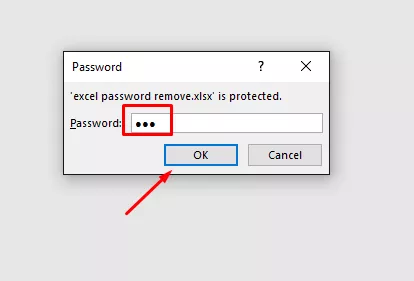
- Abra su documento e ingrese su contraseña;
- Haga clic en la pestaña "Archivo" y luego en "Información";
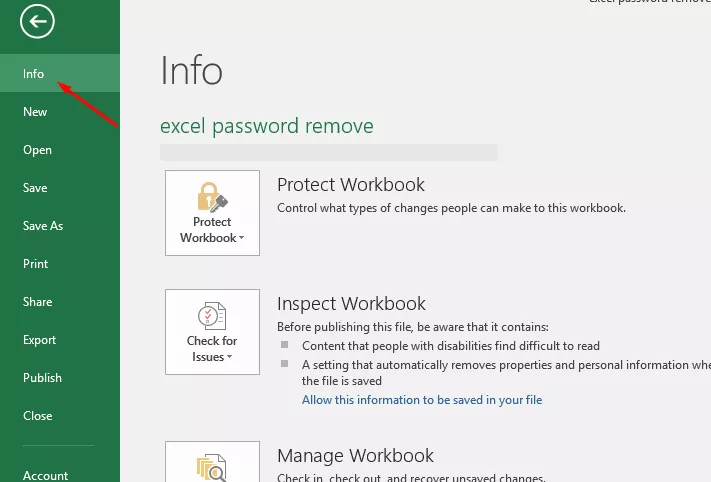
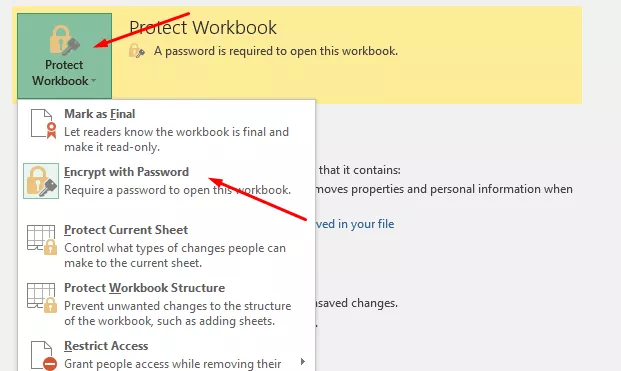
- Ahora haga clic en el icono "Proteger libro" y seleccione "Cifrar con contraseña";
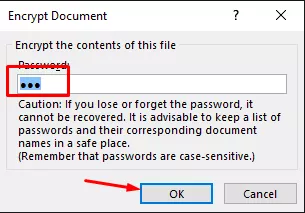
- Elimine la contraseña del cuadro de texto y haga clic en "Aceptar";
- Guarde el documento.
Aviso legal
Tenga en cuenta que respetamos los derechos de autor y solo procesamos solicitudes de desbloqueo y eliminación de contraseñas para los propietarios de los archivos. Debe aceptar nuestros términos y condiciones antes de utilizar el servicio.
Volver
Terms and conditions & Privacy policy & Refund Policy passwordrecover.online © 2008-2026 Todos los derechos reservados.
Correo electrónico:[email protected] Telegram:@online_service_24h Contact Us