
Zuerst klären wir, über welche Art von Passwort wir sprechen: das Passwort zum Schutz eines Excel-Arbeitsblatts vor Bearbeitung oder das Passwort zum Öffnen der Datei.
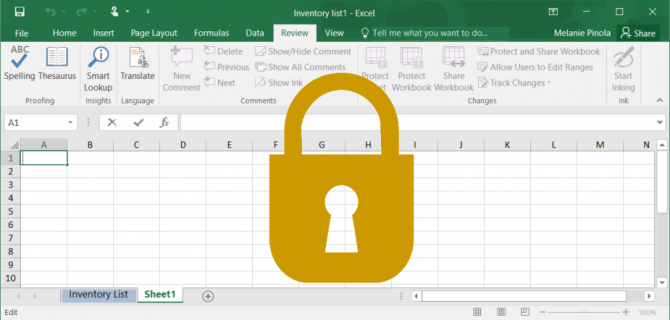
1. So heben Sie den Schutz eines Excel-Arbeitsblatts auf
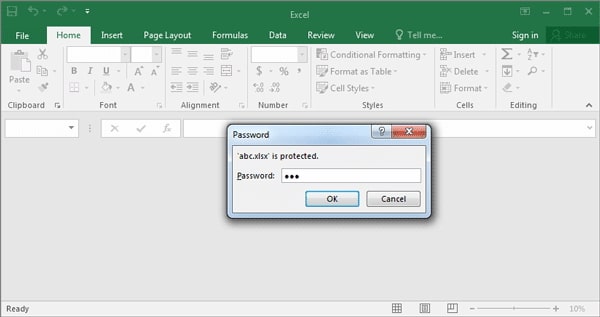
2. So entsperren Sie das Passwort zum Öffnen der Datei (bei Verlust)
Das Passwort zum Öffnen eines Excel-Dokuments stellt einen völlig anderen Schutz dar. Der Vorgang ist recht komplex: MS Office berechnet anhand des eingegebenen Passworts einen Schlüssel und verschlüsselt das gesamte Dokument mit dem zugehörigen Verschlüsselungsalgorithmus. Bei dieser Art von Schutz gilt Folgendes:
Ohne das ursprüngliche Passwort lässt sich das Dokument nicht öffnen;
Es gibt keine Passwortkollisionen – das bedeutet, Sie können das Dokument nicht mit einem anderen Passwort öffnen;
Aus dem verschlüsselten Dokument lässt sich das ursprüngliche Passwort nicht extrahieren.
Die gute Nachricht: Aufgrund von Gewohnheit wählen die meisten Menschen leicht merkbare Passwörter. Wir verfügen über eine riesige Datenbank echter Passwörter (derzeit Milliarden Einträge), daher liegt unsere Erfolgsrate bei der Entsperrung Ihres Excel-Passworts bei über 70 %.
Besuchen Sie einfach die Seite zur MS Excel-Passwortentsperrung und folgen Sie den Anweisungen. Schwache Passwörter entsperren wir innerhalb von 2–3 Minuten kostenlos. Sie müssen sich nicht einmal auf der Webseite registrieren.
Wenn die Entsperrung des schwachen Passworts fehlschlägt, können Sie den Vorgang für starke Passwörter starten. Um das ursprüngliche Passwort zu entsperren, nutzen wir die Leistung eines speziell für solche Aufgaben entwickelten Rechenclusters. Die Entsperrung starker Passwörter kann bis zu 24 Stunden dauern und ist bei Erfolg kostenpflichtig. Siehe Preisseite.
Bitte beachten Sie: Für den Start des Vorgangs benötigen wir keine Vorauszahlung. Die Rechnung wird erst ausgestellt, wenn das Passwort erfolgreich gefunden wurde. Auf Wunsch öffnen wir Ihre Datei und senden Ihnen einen Ausschnitt des entsperrten Dokuments per E-Mail als Nachweis.
Nach der Zahlung erhalten Sie das Passwort. Wenn Sie dieses Passwort aus dem Dokument entfernen möchten, folgen Sie den unten stehenden Anweisungen.
3. So entfernen Sie das Passwort zum Öffnen einer Excel-Datei (wenn Sie es kennen)
Wenn Sie das Passwort des Excel-Dokuments kennen (oder es bereits mit unserem Dienst entsperrt haben), lässt es sich ganz einfach entfernen. Folgen Sie diesen Anweisungen.
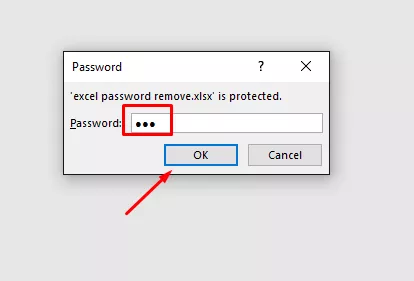
- Öffnen Sie Ihr Dokument und geben Sie Ihr Passwort ein;
- Klicken Sie auf die Registerkarte „Datei“ und anschließend auf „Informationen“;
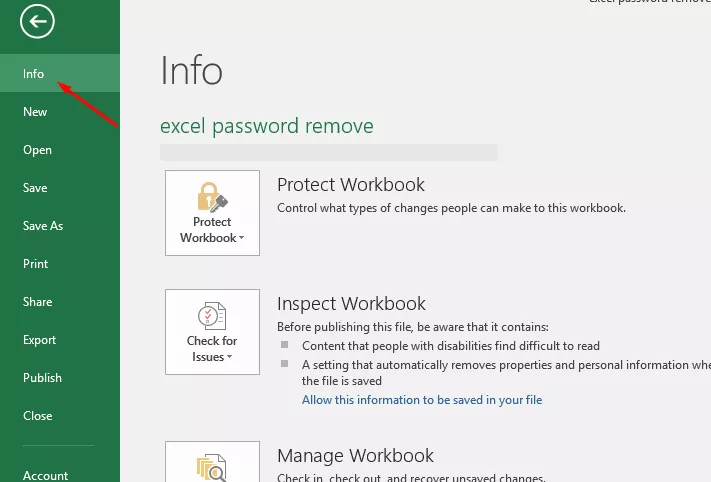
- Klicken Sie nun auf das Symbol „Arbeitsmappe schützen“ und wählen Sie „Mit Kennwort verschlüsseln“;
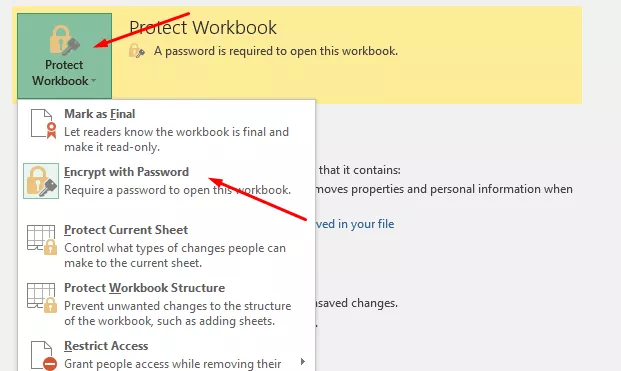
- Löschen Sie das Passwort aus dem Textfeld und klicken Sie auf „OK“;
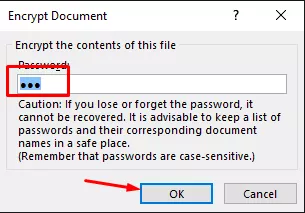
- Speichern Sie das Dokument.
Rechtlicher Hinweis
Bitte beachten Sie, dass wir Urheberrechte respektieren und nur Anfragen zur Passwortentsperrung und -entfernung von Dateibesitzern bearbeiten. Vor der Nutzung des Dienstes müssen Sie unsere Allgemeinen Geschäftsbedingungen akzeptieren.
Zurück
Terms and conditions & Privacy policy & Refund Policy passwordrecover.online © 2008-2026 Alle Rechte vorbehalten.
E-Mail:[email protected] Telegram:@online_service_24h Contact Us