
Laten we eerst bepalen of het wachtwoord waar we het over hebben er een is dat het Excel-werkblad beschermt tegen bewerken, of een wachtwoord om het bestand te openen.
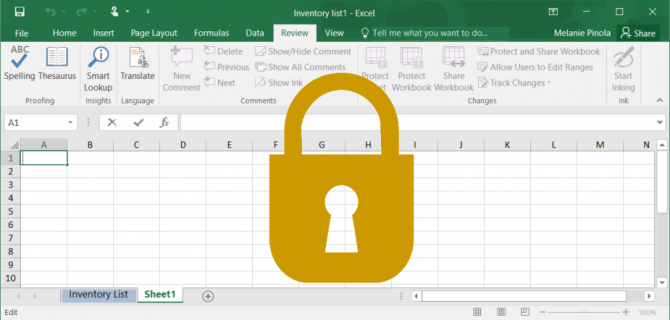
1. Hoe de beveiliging van een Excel-werkblad te ontgrendelen
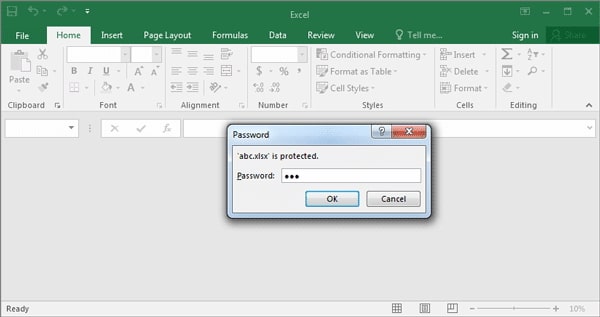
2. Hoe het wachtwoord om het bestand te openen te ontgrendelen (indien vergeten)
Het wachtwoord om een Excel-document te openen is een heel ander niveau van beveiliging. Dit is een tamelijk complex proces: MS Office berekent een sleutel op basis van het ingevoerde wachtwoord en versleutelt het hele document met behulp van het versleutelingsalgoritme dat bij die sleutel hoort. In dit geval betekent wachtwoordweerstand het volgende.
Zonder het originele wachtwoord is het onmogelijk om het document te openen;
Er bestaat geen wachtwoordconflict, wat betekent dat u het document niet kunt openen met een ander wachtwoord;
Het bestaan van een versleuteld document staat u niet toe om het originele wachtwoord te achterhalen.
Het goede nieuws is dat mensen door gewoonten en luiheid meestal gemakkelijk te onthouden wachtwoorden gebruiken. We hebben een enorme database met echte wachtwoorden (momenteel miljarden), dus we hebben een grote kans (meer dan 70%) om het wachtwoord van uw Excel-bestand te ontgrendelen.
Ga eenvoudig naar de pagina voor het herstellen van MS Excel-wachtwoorden en volg de instructies. We kunnen zwakke wachtwoorden binnen 2-3 minuten ontgrendelen, en dat is gratis. U hoeft zich niet eens te registreren op de website.
Als het ontgrendelen van een zwak wachtwoord mislukt, wordt de klant gevraagd om het ontgrendelingsproces voor sterke wachtwoorden te starten. In dat geval maken we, om het originele wachtwoord te ontgrendelen, gebruik van de enorme kracht van een uniek rekencluster dat speciaal is ontworpen voor dergelijke specifieke taken. Het ontgrendelen van een sterk wachtwoord kan tot 24 uur duren en als dit succesvol is, dient u te betalen. Raadpleeg de prijspagina.
Let op: we hebben geen vooruitbetaling nodig om met dit werk te beginnen; we factureren de klant pas nadat het wachtwoord succesvol is gevonden. Als bewijs kunnen we op verzoek uw bestand openen en een fragment van het geopende document per e-mail naar u verzenden.
Na betaling ontvangt u het wachtwoord om het op te halen. Als u dit wachtwoord uit het document wilt verwijderen, gebruik dan de volgende instructies.
3. Hoe het wachtwoord om een Excel-bestand te openen te verwijderen (als u het wachtwoord weet)
Als u het wachtwoord van het Excel-document weet (of het met onze service heeft ontgrendeld), is het verwijderen ervan net zo eenvoudig als een appeltje-eitje. Volg onderstaande instructies.
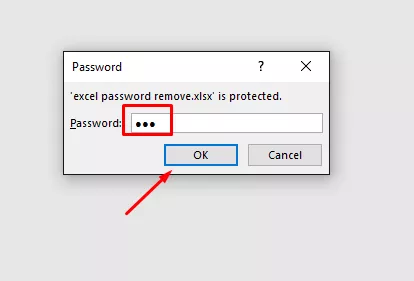
- Open uw document en voer uw wachtwoord in;
- Klik op het tabblad "Bestand" en klik vervolgens op "Info";
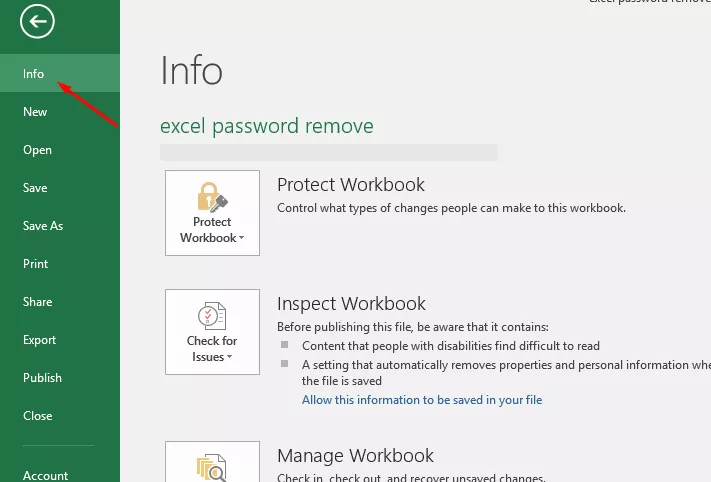
- Klik nu op het pictogram "Werkmap beveiligen" en selecteer "Versleutelen met wachtwoord";
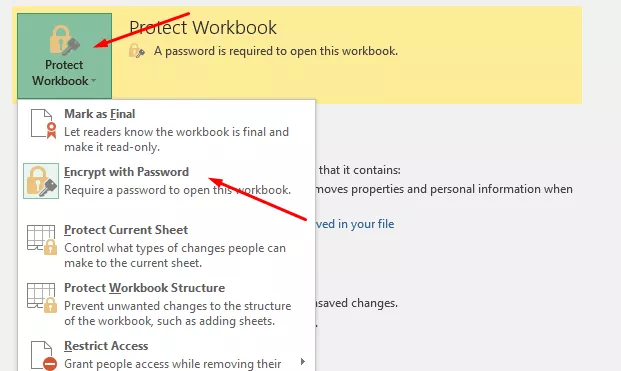
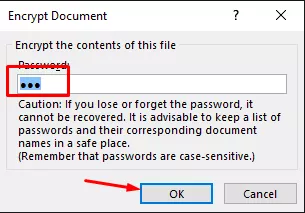
- Verwijder het wachtwoord uit het tekstvak en klik op "OK";
- Sla het document op.
Juridische mededeling
Let op: wij respecteren het auteursrecht en verwerken uitsluitend verzoeken voor het ontgrendelen en verwijderen van wachtwoorden van de eigenaar van het bestand. Voordat u de service gebruikt, moet u onze algemene voorwaarden accepteren.
Terug
Terms and conditions & Privacy policy & Refund Policy passwordrecover.online © 2008-2026 Alle rechten voorbehouden.
E-mailadres:[email protected] Telegram:@online_service_24h Contact Us