
まず、シート編集を制限するパスワードか、ファイルを開くための開封パスワードかをご確認ください。
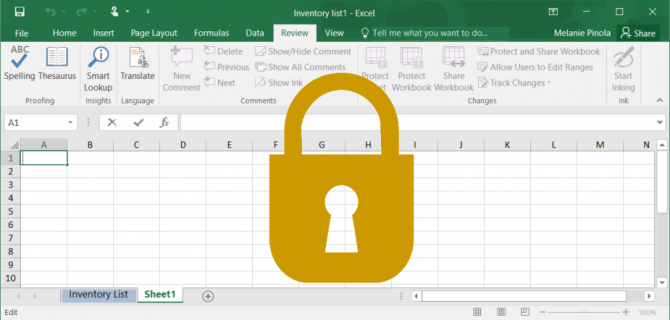
1. Excelシートの保護を解除する方法
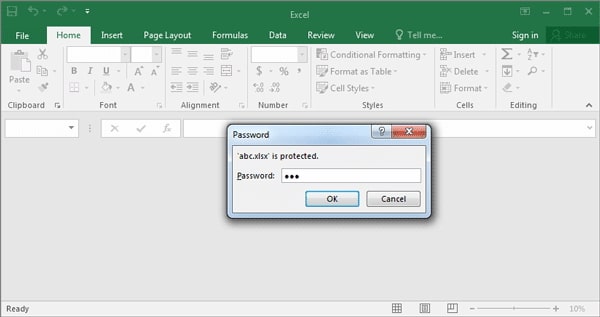
2. 開封用パスワードの解除方法(パスワードを忘れた場合)
Excel文書の開封パスワードは保護レベルが異なります。MS Officeは入力されたパスワードから暗号鍵を生成し、その鍵で文書全体を暗号化します。
元のパスワードなしでは文書を開けません;
パスワードの代替は存在せず、別のパスワードで開くことはできません;
暗号化された文書から元のパスワードを取り出すことはできません。
多くの方が覚えやすいパスワードを使用しているため、膨大な実績のあるパスワードデータベースを活用し、70%以上の確率でExcelパスワードを特定可能です。
MS Excelパスワード解除ページへアクセスし、案内に従って操作してください。簡単なパスワードは最長2~3分、無料で処理できます。サイトへの会員登録も不要です。
簡単なパスワードの特定に失敗した場合、複雑なパスワード向け処理へ進みます。専用計算クラスターを活用して膨大なパスワード候補を検証し、最大24時間処理を行います。こちらは有料サービスとなります(料金ページ参照)。
事前のお支払いは不要で、パスワード特定成功後にご請求いたします。証拠として、ご要望に応じてファイルを開き文書の一部をメール送信可能です。
お支払い完了後、特定したパスワードをお送りします。文書から開封パスワードを削除したい場合は、下記手順をご確認ください。
3. 開封用パスワードの削除方法(パスワードを知っている場合)
Excel文書の開封パスワードを把握している(または当社サービスで特定した)場合、パスワード削除は非常に簡単です。手順を解説します。
- 文書を開き、パスワードを入力します;
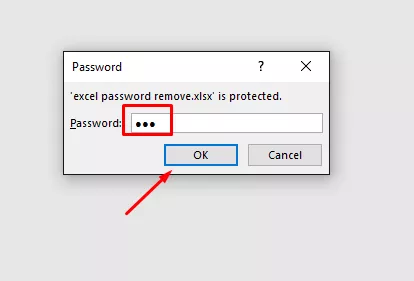
- 「ファイル」タブをクリックし、「情報」を選択;
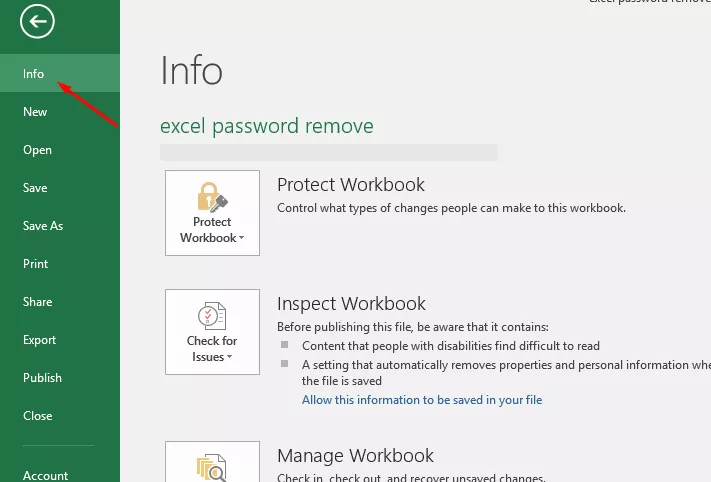
- 「ブックの保護」アイコンをクリックし、「パスワードで暗号化」を選択;
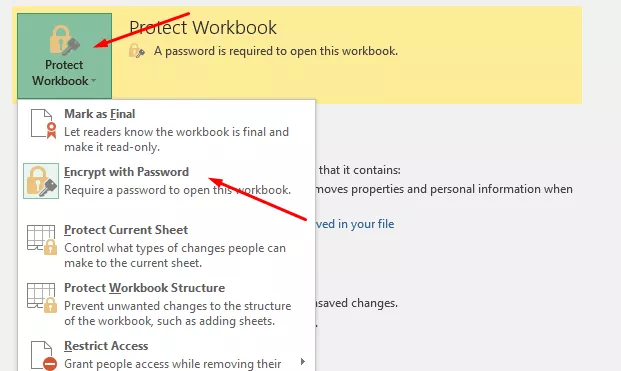
- 入力欄のパスワードを削除し、「OK」をクリック;
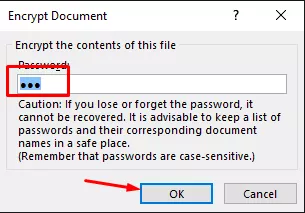
- 文書を保存します。
免責事項
当サービスは著作権を尊重し、ファイル所有者自身の依頼のみ受け付けます。サービス利用前に利用規約に同意していただく必要があります。
戻る
Terms and conditions & Privacy policy & Refund Policy passwordrecover.online © 2008-2026 All rights reserved.
メールアドレス:[email protected] Telegram:@online_service_24h Contact Us