
MS PowerPoint فائلیں (*.ppt اور *.pptx) دو قسم کے پاس ورڈز سے محفوظ ہو سکتی ہیں: دستاویز کھولنے کے لیے پاس ورڈ اور تبدیلیاں کرنے کے لیے پاس ورڈ۔ یہ فائل سیکیورٹی کی دو بالکل مختلف قسمیں ہیں۔ نیچے ہم تفصیل سے بتائیں گے کہ ہر صورت में PowerPoint فائل سے پاس ورڈ کیسے ہٹایا جائے۔
1. PowerPoint فائل کھولنے کا پاس ورڈ کیسے ہٹایا جائے (اگر گم ہو گیا ہو)
فाइल کھولنے کا پاس ورڈ گم ہونا سب سے عام اور افسوسناک وجہ ہے، اور اس سے نمٹنا سب سے مشکل بھی ہے۔ درحقیقت، تمام پاس ورڈ سے محفوظ شدہ PowerPoint فائلیں طاقتور الگورتھم کا استعمال کرتے ہوئے محفوظ طریقے سے انکرپٹ کی جاتی ہیں۔ اس کا مطلب ہے کہ فائل کو خراب کرنا اور اس کے پاس ورڈ کے تحفظ کو ہٹانا ناممکن ہے۔ اس قسم کی دستاویز کو کھولنے کا واحد طریقہ درست پاس ورڈ درج کرنا ہے۔ پاس ورڈ درج کرنے کے بعد، MS Office ایک خاص کلید بناتا ہے اور پوری دستاویز کو ڈिक्रिप्ट کرنے کے لیے اس کا استعمال کرتا ہے۔ صرف صحیح کلید فراہم کرنے سے ہی دستاویز ڈिक्रिप्ट ہو सकती है, اس کے علاوہ کوئی اور طریقہ نہیں ہے۔
جیسا کہ آپ تصور کر سکتے ہیں، PowerPoint دستاویز کے پاس ورڈ کو غیر مقفل کرنے کے عمل میں درست پاس ورڈ ملنے تک مختلف آپشنز کی احتیاط سے اور مسلسل تلاش شامل ہوتی ہے۔ یہ ایک وقت طلب اور وسائل طلب عمل ہے۔ ہم نے اس عمل کو تیز کرنے کے لیے حقیقی صارف کے پاس ورڈز کا ایک بہت بڑا ڈیٹا بیس اکٹھا کیا ہے، اور ہم آپ کا پاس ورڈ غیر مقفل کرنے کے لیے لغت کے حملے (dictionary attack) یا کمبینییشنل برুট فورس حملے (brute-force attack) کی پیشکش بھی کر سکتے ہیں۔
ہمارے طاقتور ہارڈ ویئر پر پاس ورڈ غیر مقفل کرنے کے عمل میں 24 گھنٹے تک کا وقت لگ سکتا ہے، اور ڈिक्रিপشن کے کام کی کامیابی کی شرح 60% سے زیادہ ہے۔ یاد رکھیں، مضبوط پاس ورڈ کو ڈिक्रिप्ट کرنا ایک معاوضہ (پെയ്ڈ) سروس ہے؛ اس کی لاگت آپ کے MS Office ورژن پر منحصر ہے — براہ کرم قیمت کا صفحہ دیکھیں۔ نوٹ: کمزور پاس ورड کو غیر مقفل کرنا مفت اور بہت تیز ہے۔
*.ppt یا *.pptx فائل کا پاس ورڈ ڈिक्रिप्ट کرنا شروع کرنے کے लिए, دستاویز کو PowerPoint پاس ورڈ غیر مقفل کرنے والے صفحہ پر اپ لوڈ کریں اور اس کے بعد کی ہدایات پر عمل کریں۔
2. PowerPoint فائل کھولنے کا پاس ورڈ کیسے ڈिक्रिप्ट کریں (اگر آپ کو معلوم ہے)
اگر آپ کو دستاویز کھولنے کا پاس ورڈ معلوم है (یا FilePasswordRecovery کا استعمال کرتے ہوئے آپ نے دستاویز کو کامیابی سے غیر مقفل کر لیا है), تو اس کا پاس ورڈ ہٹانا MS Office استعمال کرنے جتنا آسان ہے۔ نیچے دی گئی ہدایات دیکھیں۔
- دستاویز کھولنے کے لیے درست پاس ورڈ درج کریں۔
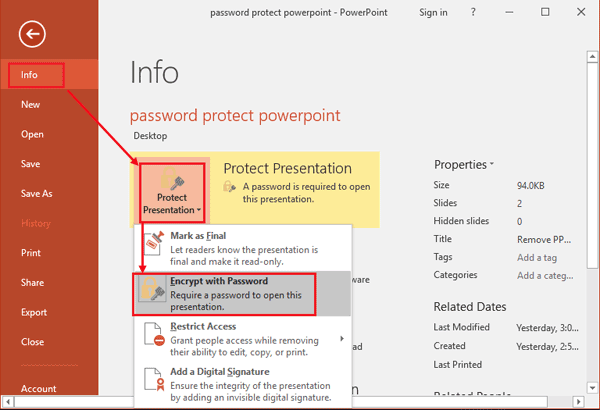
- "فائل" پر کلک کریں اور پھر "معلومات" (Info) پر کلک کریں۔
- "پریزنٹیشن کی حفاظت کریں" (Protect Presentation) منتخب کریں، اور پھر "پاس ورڈ کے ساتھ انکرپٹ کریں" (Encrypt with Password) منتخب کریں۔
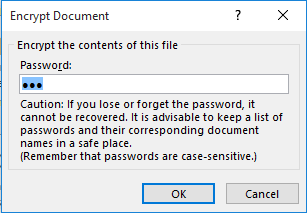
- ڈائیلاگ باکس سے پاس ورڈ حذف کریں۔
- دستاویز محفوظ کریں۔
3. PowerPoint فائل کا ایڈیٹنگ پاس ورڈ کیسے ہٹایا جائے
فाइल ڈिक्रিপشن اسسٹنٹ کے صفحہ پر ایسا کرنا بہت آسان ہے۔ ہاں، بالکل مفت! بس دستاویز کو PowerPoint پاس ورڈ غیر مقفل کرنے والے صفحہ پر اپ لوڈ کریں، اور چند سیکنڈ کے بعد، آپ غیر مقفل شدہ دستاویز ڈاؤن لوڈ کر سکتے ہیں۔
براہ کرم یاد رکھیں कि हम केवल MS Office >=2007 میں تبدیلیاں کرنے کے لیے درکار پاس ورڈ ہٹاتے ہیں (*.pptx فائلیں)۔ ہم پرانے ورژنز (*.ppt فائلیں) کو سپورٹ نہیں کرتے۔
قانونی نوٹس
براہ کرم یاد رکھیں کہ ہم کاپی رائٹ کا احترام करते हैं, اور صرف فائل کے مالک کی طرف سے درخواست کردہ غیر مقفل करने اور پاس ورڈ ہٹانے کی درخواستوں پر عمل کرتے ہیں۔ اس سروس کو استعمال کرنے سے پہلے، آپ کو ہماری استعمال کی شرائط سے اتفاق کرنا ہوگا۔
واپس
Terms and conditions & Privacy policy & Refund Policy passwordrecover.online © 2008-2026 جملہ حقوق محفوظ ہیں.
ای میل:[email protected] Telegram:@online_service_24h Contact Us