
Pliki MS PowerPoint (*.ppt i *.pptx) mogą być chronione za pomocą dwóch rodzajów haseł: hasła do otwarcia dokumentu oraz hasła do wprowadzania zmian. Są to dwa całkowicie różne typy zabezpieczeń pliku. Poniżej szczegółowo wyjaśniamy, jak usunąć hasło z plików PowerPoint w każdym z tych przypadków.
1. Jak usunąć hasło do otwarcia pliku PowerPoint (jeśli zostało utracone)
Utrata hasła do otwarcia pliku to najczęstszy powód i niestety najtrudniejszy. W rzeczywistości wszystkie pliki PowerPoint chronione hasłem są bezpiecznie szyfrowane za pomocą potężnych algorytmów. Oznacza to, że nie da się złamać pliku i zdjąć z niego zabezpieczenia hasłem. Jedynym sposobem na otwarcie takich dokumentów jest wpisanie poprawnego hasła. Po wpisaniu hasła MS Office generuje klucz prywatny i używa go do odszyfrowania całego dokumentu. Tylko podanie poprawnego hasła pozwala odszyfrować dokument i nic więcej.
Jak zapewne się domyślasz, proces odblokowywania hasła do dokumentu PowerPoint wiąże się z dokładnym i konsekwentnym przeszukiwaniem licznych opcji, aż do znalezienia właściwego hasła. Jest to proces długotrwały i zasobożerny. Zgromadziliśmy ogromną bazę danych prawdziwych haseł użytkowników, aby przyspieszyć ten proces, a także możemy zaoferować atak słownikowy lub kombinacyjny w celu odblokowania Twojego hasła.
Proces odblokowywania hasła na naszym wydajnym sprzęcie może potrwać do 24 godzin, a skuteczność prac odszyfrowujących wynosi ponad 60%. Pamiętaj, że odszyfrowanie silnego hasła jest usługą płatną; koszt zależy od wersji MS Office, którą posiadasz – sprawdź stronę cennika. Uwaga: odblokowywanie słabych haseł jest darmowe i bardzo szybkie.
Aby rozpocząć odszyfrowywanie hasła pliku *.ppt lub *.pptx, prześlij dokument na stronę odblokowywania haseł PowerPoint i postępuj zgodnie z dalszymi instrukcjami.
2. Jak odszyfrować hasło do otwarcia pliku PowerPoint (jeśli je znasz)
Jeśli znasz hasło do otwarcia dokumentu (lub udało Ci się pomyślnie odblokować dokument za pomocą Passwordrecover), usunięcie hasła jest równie proste, jak korzystanie z MS Office. Zapoznaj się z poniższymi instrukcjami.
- Wpisz poprawne hasło, aby otworzyć dokument.
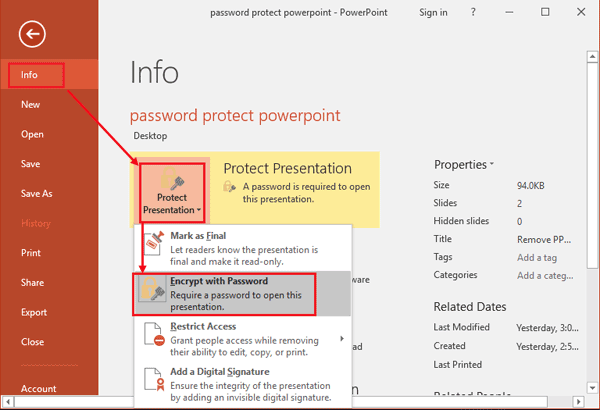
- Kliknij „Plik”, a następnie „Informacje”.
- Wybierz „Chroń prezentację”, a następnie „Szyfruj przy użyciu hasła”.
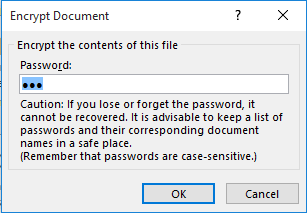
- Usuń hasło z okna dialogowego.
- Zapisz dokument.
3. Jak usunąć hasło edycji pliku PowerPoint
Jest to bardzo łatwe do zrealizowania na stronie asystenta odszyfrowywania plików. Tak, całkowicie za darmo! Wystarczy przesłać dokument na stronę odblokowywania haseł PowerPoint, a po kilku sekundach będziesz mógł pobrać odblokowany dokument.
Pamiętaj, że usuwamy tylko hasła wymagane do zmian w MS Office >=2007 (pliki *.pptx). Nie obsługujemy starszych wersji (plików *.ppt).
Nota prawna
Pamiętaj, że szanujemy prawa autorskie i obsługujemy wyłącznie wnioski o odblokowanie i usunięcie haseł od właściciela pliku. Przed skorzystaniem z usługi musisz zaakceptować nasz regulamin.
Wstecz
Terms and conditions & Privacy policy & Refund Policy passwordrecover.online © 2008-2026 Wszelkie prawa zastrzeżone.
E-mail:[email protected] Telegram:@online_service_24h Contact Us