
Файлы MS PowerPoint (*.ppt и *.pptx) могут быть защищены двумя типами паролей: паролем на открытие документа и паролем на внесение изменений. Это два принципиально разных типа безопасности файлов. Ниже мы подробно объясняем, как удалить пароль из файла PowerPoint в каждом из этих случаев.
1. Как удалить пароль на открытие файла PowerPoint (если он утерян)
Потеря пароля на открытие файла — это самый частый и неприятный случай, с которым сложнее всего бороться. Фактически, все файлы PowerPoint, защищенные паролем, надежно зашифрованы с использованием мощных алгоритмов. Это означает, что повредить файл и снять его защиту с помощью пароля невозможно. Единственный способ открыть такой документ — ввести правильный пароль. После ввода пароля MS Office создает специальный ключ и использует его для расшифровки всего документа. Расшифровать документ можно только предоставив правильный пароль, и никак иначе.
Как вы можете догадаться, процесс подбора пароля для документов PowerPoint предполагает тщательный и последовательный перебор различных вариантов до тех пор, пока не будет найден правильный пароль. Это трудоемкий и ресурсоемкий процесс. Мы собрали большую базу данных реальных пользовательских паролей для ускорения этого процесса, а также можем предложить словарную атаку (dictionary attack) или комбинированную атаку методом перебора (brute-force) для разблокировки вашего пароля.
Процесс подбора пароля на нашем мощном оборудовании может занять до 24 часов, а уровень успешности операций расшифровки составляет более 60%. Пожалуйста, помните, что расшифровка сильного пароля — это платная услуга; ее стоимость зависит от версии MS Office — пожалуйста, ознакомьтесь со страницей цен. Примечание: разблокировка слабых паролей бесплатна и происходит очень быстро.
Чтобы начать расшифровку пароля файла *.ppt или *.pptx, загрузите документ на страницу разблокировки паролей PowerPoint и следуйте дальнейшим инструкциям.
2. Как расшифровать пароль на открытие файла PowerPoint (если вы его знаете)
Если вы знаете пароль для открытия документа (или успешно разблокировали документ с помощью FilePasswordRecovery), удалить его так же просто, как использовать MS Office. См. инструкции ниже.
- Введите правильный пароль для открытия документа.
- Нажмите «Файл», затем «Сведения» (Info).
- Выберите «Защитить презентацию» (Protect Presentation), а затем «Зашифровать с использованием пароля» (Encrypt with Password).
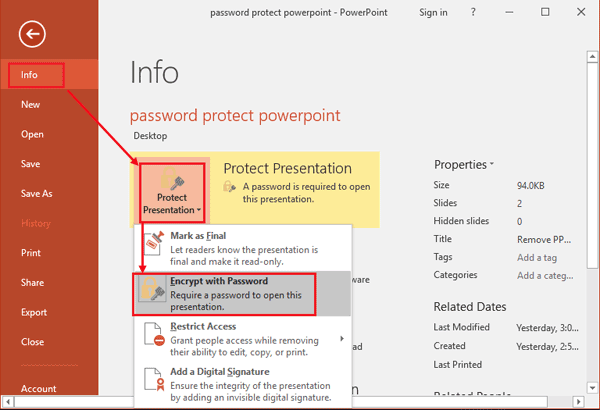
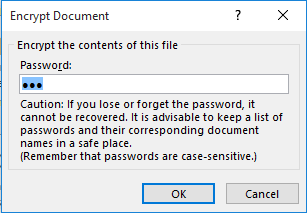
- Удалите пароль из диалогового окна.
- Сохраните документ.
3. Как удалить пароль на редактирование файла PowerPoint
Этого легко добиться на странице помощника по расшифровке файлов. Да, абсолютно бесплатно! Просто загрузите документ на страницу разблокировки паролей PowerPoint, и уже через несколько секунд вы сможете скачать разблокированный документ.
Помните, что мы удаляем пароли только для внесения изменений в MS Office >=2007 (файлы *.pptx). Мы не поддерживаем старые версии (файлы *.ppt).
Юридическое примечание
Помните, что мы уважаем авторские права и выполняем запросы на разблокировку и удаление паролей только от владельцев файлов. Перед использованием этого сервиса вы должны согласиться с нашими условиями использования.
Назад
Terms and conditions & Privacy policy & Refund Policy passwordrecover.online © 2008-2026 Все права защищены.
Эл. почта:[email protected] Telegram:@online_service_24h Contact Us