
I file MS PowerPoint (*.ppt e *.pptx) possono essere protetti da due tipi di password: la password per aprire il documento e la password per effettuare modifiche. Si tratta di due tipi di protezione dei file fondamentalmente diversi. Di seguito spieghiamo in dettaglio come rimuovere la password dai file PowerPoint per ciascun caso.
1. Come rimuovere la password per aprire un file PowerPoint (in caso di smarrimento)
La perdita della password per aprire il file è la causa più frequente e, sfortunatamente, la più difficile. Infatti, tutti i file PowerPoint protetti da password sono protetti e crittografati utilizzando potenti algoritmi. Ciò significa che è impossibile violare il file e rimuovere la protezione tramite password. L’unico modo per aprire tali documenti è inserire la password corretta. Quando inserite la password, MS Office genera una chiave privata e la utilizza per decrittografare l’intero documento. Solo la memorizzazione della password corretta consente di decrittografare il documento, e nient’altro.
Come probabilmente avrete intuito, il processo di sblocco della password di un documento PowerPoint comporta una ricerca approfondita e sistematica di numerose opzioni fino a trovare la password corretta. È un processo lungo e dispendioso in termini di risorse. Abbiamo raccolto un vasto database di password reali di utenti per accelerare questo processo e possiamo anche offrire attacchi di forza bruta o combinati per sbloccare la vostra password.
Il processo di sblocco delle password sulle nostre potenti apparecchiature può richiedere fino a 24 ore e il tasso di successo del lavoro di decrittazione supera il 60%. Si prega di notare che la decrittazione di password complesse è un servizio a pagamento; il costo dipende dalla versione di MS Office in vostro possesso, si prega di fare riferimento alla pagina dei prezzi. Si prega di notare che lo sblocco di password deboli è gratuito e molto rapido.
Per iniziare a decrittografare la password di un file *.ppt o *.pptx, caricate il documento nella pagina di sblocco password di PowerPoint e seguite le ulteriori istruzioni.
2. Come decrittografare la password per aprire un file PowerPoint (se la conosci)
Se conoscete la password per aprire il documento (o l’avete sbloccata con successo utilizzando Passwordrecover), rimuovere la password è semplice come utilizzare MS Office. Fate riferimento alle seguenti istruzioni.
- Inserite la password corretta per aprire il vostro documento.
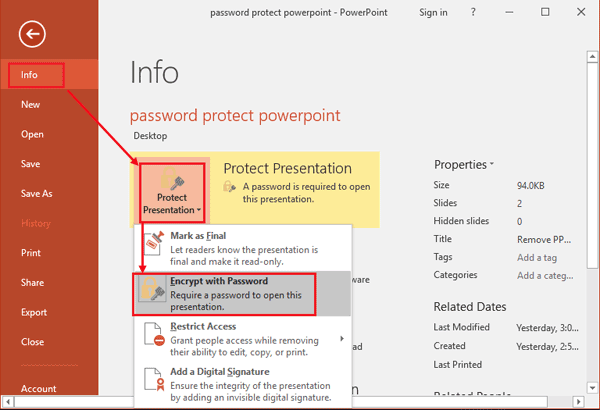
- Fate clic su «File», quindi su «Informazioni».
- Selezionate «Proteggi presentazione», quindi «Crittografa con password».
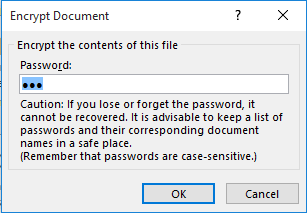
- Rimuovete la password dalla finestra di dialogo.
- Salvate il documento.
3. Come rimuovere la password di modifica da un file PowerPoint
Questa operazione viene eseguita molto facilmente sul sito Web dell’assistente di decrittazione dei file. Sì, è completamente gratuito! Vi basta caricare il documento nella pagina di sblocco password di PowerPoint e in pochi secondi potrete scaricare il documento sbloccato.
Si prega di notare che rimuoviamo solo le password per modificare i file MS Office >= 2007 (file *.pptx). Non supportiamo le versioni precedenti (file *.ppt).
Note legali
Si prega di notare che rispettiamo i diritti d’autore e trattiamo esclusivamente le richieste di sblocco e rimozione delle password per i proprietari dei file. È necessario accettare i nostri termini e condizioni prima di utilizzare il servizio.
Indietro
Terms and conditions & Privacy policy & Refund Policy passwordrecover.online © 2008-2026 Tutti i diritti riservati.
Email:[email protected] Telegram:@online_service_24h Contact Us