
يمكن حماية ملفات MS PowerPoint (*.ppt و *.pptx) بنوعين من كلمات المرور: كلمة مرور لفتح المستند وكلمة مرور لإجراء التغييرات. هذان نوعان مختلفان تماماً من أمان الملفات. أدناه، نوضح بالتفصيل كيفية إزالة كلمة المرور من ملفات PowerPoint في كل من هذه الحالات.
1. كيفية إزالة كلمة مرور فتح ملف PowerPoint (إذا ضاعت)
يعد فقدان كلمة مرور فتح الملف السبب الأكثر شيوعاً ولأسف شديد الأصعب. في الواقع، يتم تشفير جميع ملفات PowerPoint المحمية بكلمة مرور بأمان باستخدام خوارزميات قوية. هذا يعني أنه من المستحيل كسر الملف وإزالة حماية كلمة المرور منه. الطريقة الوحيدة لفتح مثل هذه المستندات هي كتابة كلمة المرور الصحيحة. بعد إدخال كلمة المرور، يقوم MS Office بإنشاء مفتاح خاص واستخدامه لفك تشفير المستند بأكمله. فقط توفير كلمة المرور الصحيحة يسمح بفك تشفير المستند ولا شيء آخر.
كما تتخيل، تتضمن عملية إلغاء قفل كلمة المرور لمستند PowerPoint بحثاً دقيقاً ومتسقاً عن خيارات مختلفة حتى يتم العثور على كلمة المرور الصحيحة. إنها عملية تستغرق وقتاً طويلاً وتستهلك الكثير من الموارد. لقد جمعنا قاعدة بيانات ضخمة لكلمات المرور الحقيقية للمستخدمين لتسريع هذه العملية، ويمكننا أيضاً تقديم هجوم القاموس أو هجوم القوة الغاشمة المركب لإلغاء قفل كلمة المرور الخاصة بك.
قد تستغرق عملية إلغاء قفل كلمة المرور على الأجهزة القوية الخاصة بنا ما يصل إلى 24 ساعة، ومعدل نجاح عمل فك التشفير يزيد عن 60%. يرجى تذكر أن فك تشفير كلمة المرور القوية هو خدمة مدفوعة الأجر؛ تعتمد التكلفة على إصدار MS Office لديك - يرجى الاطلاع على صفحة الأسعار. ملاحظة: إلغاء قفل كلمات المرور الضعيفة مجاني وسريع للغاية.
لبدء فك تشفير كلمة مرور ملف *.ppt أو *.pptx، قم بتحميل المستند إلى صفحة إلغاء قفل كلمات مرور PowerPoint واتبع التعليمات الإضافية.
2. كيفية فك تشفير كلمة مرور فتح ملف PowerPoint (إذا كنت تعرفها)
إذا كنت تعرف كلمة مرور فتح المستند (أو تمكنت من إلغاء قفل المستند بنجاح باستخدام FilePasswordRecovery)، فإن إزالة كلمة المرور بسيطة مثل استخدام MS Office. راجع التعليمات أدناه.
- أدخل كلمة المرور الصحيحة لفتح المستند.
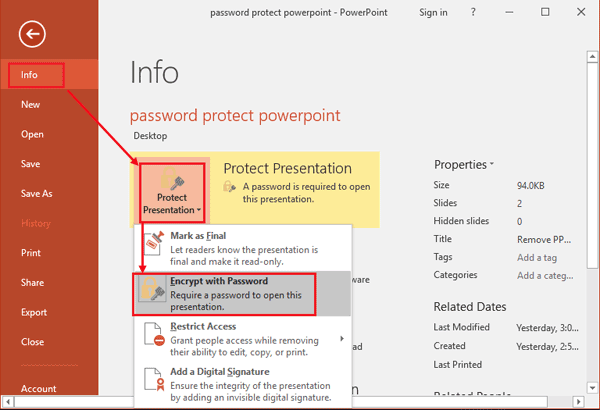
- انقر فوق "ملف" ثم "معلومات".
- حدد "حماية العرض التقديمي" (Protect Presentation) ثم "التشفير باستخدام كلمة مرور".
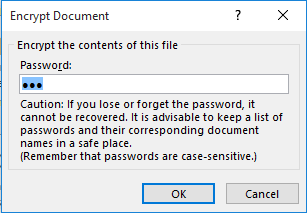
- قم بإزالة كلمة المرور من مربع الحوار.
- احفظ المستند.
3. كيفية إزالة كلمة مرور التحرير لملف PowerPoint
من السهل جداً تحقيق ذلك على صفحة مساعد فك تشفير الملفات. نعم، مجاناً تماماً! ما عليك سوى تحميل المستند إلى صفحة إلغاء قفل كلمات مرور PowerPoint، وبعد بضعة ثوانٍ، ستتمكن من تنزيل المستند غير المُقفل.
يرجى تذكر أننا نُزيل فقط كلمات المرور اللازمة للتغييرات في MS Office >=2007 (ملفات *.pptx). نحن لا ندعم الإصدارات الأقدم (ملفات *.ppt).
ملاحظة قانونية
تذكر أننا نحترم حقوق النشر ونلبي فقط طلبات إلغاء القفل وإزالة كلمة المرور المقدمة من مالك الملف. قبل استخدام الخدمة، يجب عليك قبول شروط الاستخدام الخاصة بنا.
رجوع
Terms and conditions & Privacy policy & Refund Policy passwordrecover.online © 2008-2026 جميع الحقوق محفوظة.
البريد الإلكتروني:[email protected] تيليجرام:@online_service_24h Contact Us