
Los archivos de MS PowerPoint (*.ppt y *.pptx) se pueden proteger con dos tipos de contraseña: la contraseña para abrir el documento y la contraseña para realizar cambios. Estos son dos tipos de protección de archivos fundamentalmente diferentes. A continuación, detallamos cómo eliminar la contraseña de un archivo de PowerPoint para cada caso.
1. Cómo eliminar la contraseña para abrir un archivo de PowerPoint (si se ha perdido)
Perder la contraseña para abrir el archivo es el motivo más común y, desgraciadamente, también el más difícil. De hecho, todos los archivos de PowerPoint protegidos con contraseña están seguros y cifrados con algoritmos potentes. Esto significa que es imposible descifrar el archivo y eliminar la protección por contraseña. La única forma de abrir dichos documentos es ingresando la contraseña correcta. Al ingresar la contraseña, MS Office genera una clave privada y la utiliza para descifrar todo el documento. Solo ingresando la contraseña correcta se puede descifrar el documento, y nada más.
Como habrá adivinado, el proceso de desbloquear la contraseña de un documento de PowerPoint implica buscar exhaustiva y consistentemente entre numerosas opciones hasta encontrar la correcta. Este es un proceso largo y que consume muchos recursos. Hemos recopilado una gran base de datos de contraseñas de usuarios reales para acelerar este proceso, y también podemos ofrecer ataques de fuerza bruta o de combinación para desbloquear su contraseña.
El proceso de desbloqueo de contraseñas en nuestros potentes equipos puede demorar hasta 24 horas, y la tasa de éxito del trabajo de descifrado supera el 60%. Tenga en cuenta que descifrar contraseñas fuertes es un servicio de pago; el costo depende de la versión de MS Office que tenga, consulte la página de precios. Tenga en cuenta que el desbloqueo de contraseñas débiles es gratuito y muy rápido.
Para comenzar a descifrar la contraseña de un archivo *.ppt o *.pptx, cargue el documento en la página de desbloqueo de contraseñas de PowerPoint y siga las instrucciones adicionales.
2. Cómo descifrar la contraseña para abrir un archivo de PowerPoint (si la conoce)
Si conoce la contraseña para abrir el documento (o ya lo ha desbloqueado con éxito usando FilePasswordRecovery), eliminar la contraseña es tan fácil como usar MS Office. Consulte las siguientes instrucciones.
- Ingrese la contraseña correcta para abrir su documento.
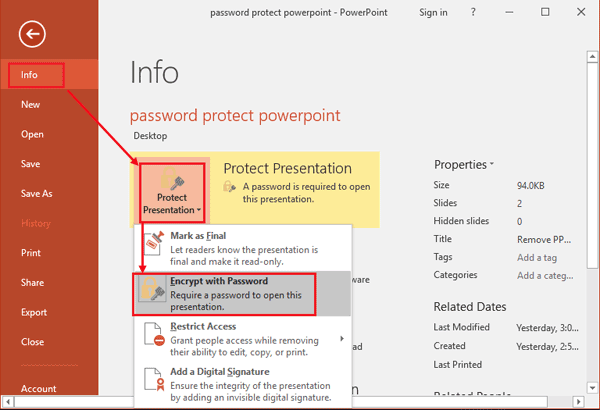
- Haga clic en "Archivo" y luego en "Información".
- Seleccione "Proteger presentación" y luego "Cifrar con contraseña".
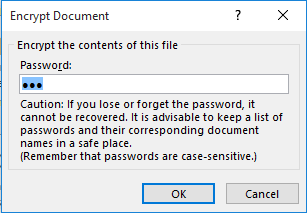
- Elimine la contraseña del cuadro de diálogo.
- Guarde el documento.
3. Cómo eliminar la contraseña de edición de un archivo de PowerPoint
Esto se logra fácilmente en el sitio web del asistente de descifrado de archivos. ¡Sí, es completamente gratis! Simplemente cargue el documento en la página de desbloqueo de contraseñas de PowerPoint y, en unos segundos, podrá descargar el documento desbloqueado.
Tenga en cuenta que solo eliminamos contraseñas para cambiar archivos de MS Office >= 2007 (archivos *.pptx). No admitimos versiones anteriores (archivos *.ppt).
Aviso legal
Tenga en cuenta que respetamos los derechos de autor y solo procesamos solicitudes de desbloqueo y eliminación de contraseñas para los propietarios de los archivos. Debe aceptar nuestros términos y condiciones antes de utilizar el servicio.
Volver
Terms and conditions & Privacy policy & Refund Policy passwordrecover.online © 2008-2026 Todos los derechos reservados.
Correo electrónico:[email protected] Telegram:@online_service_24h Contact Us