
MS PowerPointファイル(*.ppt / *.pptx)には、文書を開くパスワードと編集を制限するパスワードの2種類の保護が設定可能です。それぞれのパスワード削除方法を解説します。
1. 開封用パスワードの削除方法(パスワードを忘れた場合)
開封パスワードの紛失は多いお問い合わせですが、対応が難しいケースです。パスワード保護されたPowerPointは強力なアルゴリズムで暗号化されており、パスワードを介さず保護を外すことはできません。文書を復号する唯一の手段は正しいパスワードの入力です。
PowerPointパスワードの特定には膨大な候補を順に検証する必要があり、時間と計算リソースを多く消費します。膨大な実績のあるパスワードデータベースを活用し、辞書攻撃や総当たり攻撃でパスワード検索を実施します。
専用計算環境での処理は最大24時間かかり、成功率は60%を超えます。複雑なパスワードの解除は有料サービスで、料金はMS Officeバージョンにより変動します(料金ページ参照)。簡単なパスワードは高速かつ無料で処理可能です。
*.ppt / *.pptxファイルのパスワード特定を開始するには、PowerPointパスワード解除ページに文書をアップロードし、案内に従ってください。
2. 開封用パスワードの削除方法(パスワードを知っている場合)
開封パスワードを把握している(または当社サービスで特定した)場合、MS Office標準機能で簡単にパスワードを削除できます。手順を紹介します。
- 正しいパスワードを入力し文書を開きます。
- 「ファイル」をクリックし、「情報」を選択します。
- 「プレゼンテーションの保護」を選び、「パスワードで暗号化」をクリックします。
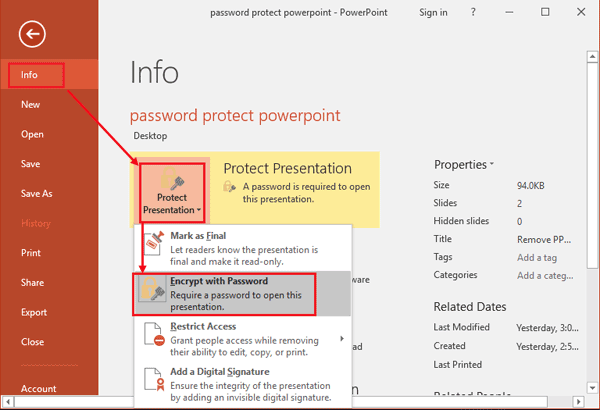
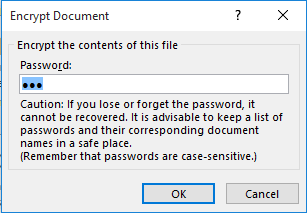
- ダイアログ内のパスワードを削除します。
- 文書を保存します。
3. PowerPointファイルの編集制限パスワードを削除する方法
当社サイトで簡単に処理可能、完全無料です!PowerPointパスワード解除ページに文書をアップロードすると、数秒後に保護解除済み文書をダウンロードできます。
MS Office 2007以降の*.pptxファイルの編集制限パスワード削除に対応しており、旧形式の*.pptには対応しておりません。
免責事項
当サービスは著作権を尊重し、ファイル所有者自身の依頼のみ受け付けます。サービス利用前に利用規約に同意していただく必要があります。
戻る
Terms and conditions & Privacy policy & Refund Policy passwordrecover.online © 2008-2026 All rights reserved.
メールアドレス:[email protected] Telegram:@online_service_24h Contact Us