
File MS PowerPoint (*.ppt dan *.pptx) dapat dilindungi oleh dua jenis kata sandi: kata sandi untuk membuka dokumen dan kata sandi untuk melakukan perubahan. Ini adalah dua jenis keamanan file yang sangat berbeda. Di bawah ini, kami jelaskan secara rinci cara menghapus kata sandi dari file PowerPoint dalam setiap kasus tersebut.
1. Cara Menghapus Kata Sandi Pembuka File PowerPoint (Jika Hilang)
Kehilangan kata sandi pembuka file adalah alasan yang paling umum dan sangat disayangkan, yang paling sulit. Faktanya, semua file PowerPoint yang dilindungi kata sandi dienkripsi dengan aman menggunakan algoritma yang kuat. Ini berarti tidak mungkin merusak file dan menghapus perlindungan kata sandinya. Satu-satunya cara untuk membuka dokumen tersebut adalah dengan mengetikkan kata sandi yang benar. Setelah memasukkan kata sandi, MS Office membuat kunci khusus dan menggunakannya untuk mendekripsi seluruh dokumen. Hanya dengan memberikan kata sandi yang benar, dokumen dapat didekripsi dan tidak ada yang lain.
Seperti yang dapat Anda bayangkan, proses pembukaan kunci kata sandi untuk dokumen PowerPoint melibatkan pencarian yang cermat dan konsisten untuk berbagai opsi hingga kata sandi yang benar ditemukan. Ini adalah proses yang memakan waktu dan menghabiskan banyak sumber daya. Kami telah mengumpulkan database besar kata sandi pengguna nyata untuk mempercepat proses ini, dan kami juga dapat menawarkan serangan kamus (dictionary attack) atau serangan brute-force gabungan untuk membuka kunci kata sandi Anda.
Proses pembukaan kunci kata sandi pada perangkat keras kami yang kuat dapat memakan waktu hingga 24 jam, dan tingkat keberhasilan pekerjaan dekripsi lebih dari 60%. Harap diingat bahwa mendekripsi kata sandi yang kuat adalah layanan berbayar; biayanya tergantung pada versi MS Office Anda - silakan lihat halaman harga. Catatan: Membuka kunci kata sandi yang lemah adalah gratis dan sangat cepat.
Untuk mulai mendekripsi kata sandi file *.ppt atau *.pptx, unggah dokumen ke halaman pembuka kata sandi PowerPoint dan ikuti petunjuk selanjutnya.
2. Cara Mendekripsi Kata Sandi Pembuka File PowerPoint (Jika Anda Mengetahuinya)
Jika Anda mengetahui kata sandi untuk membuka dokumen (atau berhasil membuka kunci dokumen menggunakan FilePasswordRecovery), menghapus kata sandinya semudah menggunakan MS Office. Lihat petunjuk di bawah ini.
- Masukkan kata sandi yang benar untuk membuka dokumen.
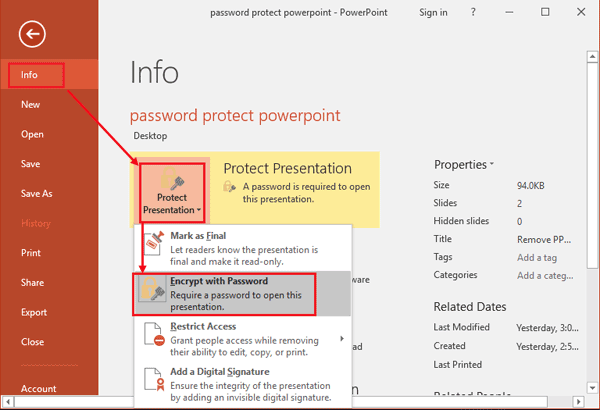
- Klik "File" lalu "Info".
- Pilih "Protect Presentation" lalu "Encrypt with Password".
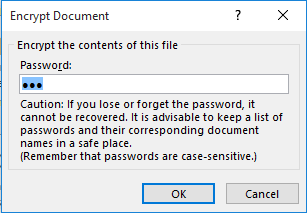
- Hapus kata sandi dari kotak dialog.
- Simpan dokumen.
3. Cara Menghapus Kata Sandi Pengeditan File PowerPoint
Sangat mudah untuk mencapai ini di halaman asisten dekripsi file. Ya, sepenuhnya gratis! Cukup unggah dokumen ke halaman pembuka kata sandi PowerPoint, dan setelah beberapa detik, Anda akan dapat mengunduh dokumen yang tidak terkunci.
Harap diingat bahwa kami hanya menghapus kata sandi yang diperlukan untuk perubahan di MS Office >=2007 (file *.pptx). Kami tidak mendukung versi lama (file *.ppt).
Catatan Hukum
Ingatlah bahwa kami menghormati hak cipta dan hanya memenuhi permintaan pembukaan kunci dan penghapusan kata sandi yang diajukan oleh pemilik file. Sebelum menggunakan layanan ini, Anda harus menyetujui ketentuan penggunaan kami.
Kembali
Terms and conditions & Privacy policy & Refund Policy passwordrecover.online © 2008-2026 Hak cipta dilindungi undang-undang.
Email:[email protected] Telegram:@online_service_24h Contact Us